




تنظیمات اندروید استدیو (آموزش)

سلام دوستان عزیز
به نظر که خیلی از دوستان دارن از اندروید استدیو استفاده میکنن که من هم از این دست افراد هستم و قصد دارم تو این پست تا جایی که بتونم مشکلاتی که خودم داشتم و تونستم رفعشون کنم رو با شما دوستان به اشتراک بذارم.
اولین مشکلی که اکثر دوستان احتمالا با اون مواجه شدن سرعت اندروید استدیو هست که زمان build کردن خیلی طول میشه
من برای حل این مشکل از تنظیمات زیر استفاده کردم البته نسخه جدید gralde هم بی تاثیر نبوده.
شما یک فایل به نام gradle.properties در مسیر پوشه gradle بسازید که مسیر این پوشه میشه
C:\User\(UserName)\.gradle
و تنظیمات زیر رو داخلش کپی کنید، این کار برای این هست که این تنظیمات برای تمامی پروژه هایی که مسازین اعمال بشه
 # Project-wide Gradle settings.

# IDE (e.g. Android Studio) users:
# Settings specified in this file will override any Gradle settings
# configured through the IDE.

# For more details on how to configure your build environment visit
# http://www.gradle.org/docs/current/userguide/build_environment.html

# The Gradle daemon aims to improve the startup and execution time of Gradle.
# When set to true the Gradle daemon is to run the build.
# TODO: disable daemon on CI, since builds should be clean and reliable on servers
org.gradle.daemon=true

# Specifies the JVM arguments used for the daemon process.
# The setting is particularly useful for tweaking memory settings.
# Default value: -Xmx10248m -XX:MaxPermSize=256m
org.gradle.jvmargs=-Xmx2048m -XX:MaxPermSize=512m -XX:+HeapDumpOnOutOfMemoryError -Dfile.encoding=UTF-8

# When configured, Gradle will run in incubating parallel mode.
# This option should only be used with decoupled projects. More details, visit
# http://www.gradle.org/docs/current/userguide/multi_project_builds.html#sec:decoupled_projects
org.gradle.parallel=true

# Enables new incubating mode that makes Gradle selective when configuring projects.
# Only relevant projects are configured which results in faster builds for large multi-projects.
# http://www.gradle.org/docs/current/userguide/multi_project_builds.html#sec:configuration_on_demand
org.gradle.configureondemand=true
و حالا تنظیمات اندروید استدیو رو باز کنید و به مسیر داخل عکس برید و تنظیمات داخل عکس رو اعمال کنید
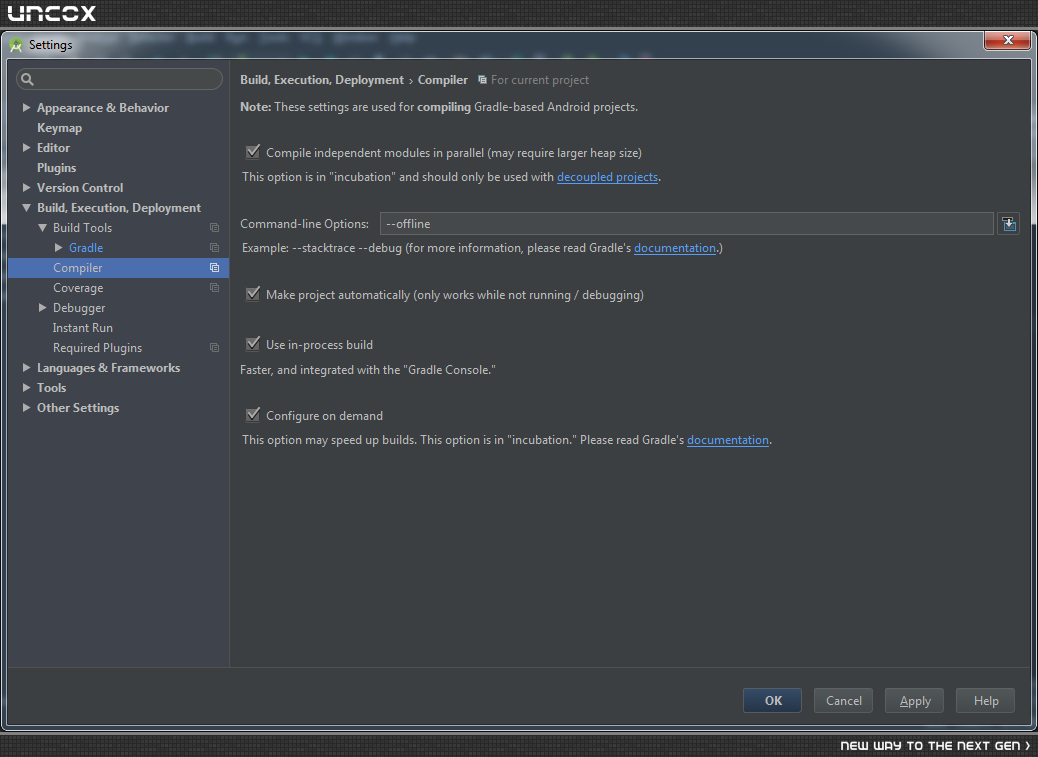
و حالا اگه از نسخه جدید gradle استفاده نمی کنید اون رو دانلود کنید از این لینک
و حالا اون رو توی پوشه gradle در مسیر wrapper\dists استخراج کنید و مسیر پوشه bin این نسخه رو داخل Environment Variable در path ذخیره کنید و با cmd اون رو تست کنید با دستور زیر تا مطمعن بشین که gradle کار میکنه و ورژن هم درسته
gradle -version
و بعد تنظیمات gradle روی offline work بذارین و برای اضافه کردن library ها اون رو غیر فعال کنید و لذت ببرید.
پاسخگویی و مشاهده پاسخ های این سوال تنها برای اعضای ویژه سایت امکان پذیر است .
چنانچه تمایل دارید به همه بخش ها دسترسی داشته باشید میتوانید از این بخش لایسنس این آموزش را خریداری نمایید .
