


مزیت استفاده از هارد SSD بجای HDD در تری دی مکس! + کلیپ سرعت بالا امدن ویندوز 7و8!
مدیریت گفتگو
 Mohammad Vp
10 سال پیش
Mohammad Vp
10 سال پیش
سلام و عرض ادب
واستون یه مقاله اماده کردم که از الان به فکرش باشید تا در زمان یادگیری رندر و وی ری ازش استفاده کنید . خوب بسم الله:
ما دو نوع هارد داریم: HDD و SSD اما تفاوتشون چیه؟!
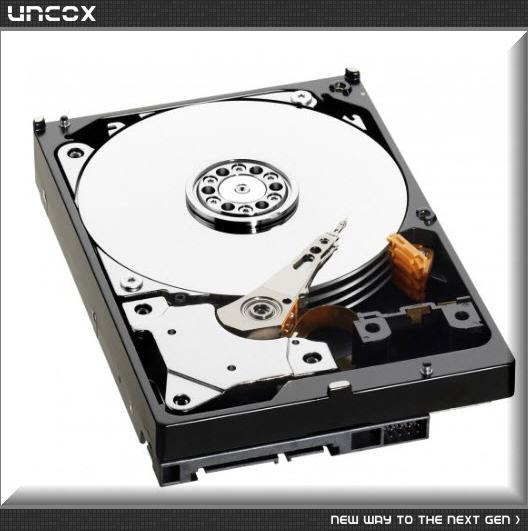
هارد HDD:
(هارد دیسک چرخش سنتی یا HDD) که ذخیره ساز های اولیه و غیر فرار کامپیوتر ها هستند. یعنی داده های که روی آنها ذخیره می شد حتی زمانی که سیستم خاموش هم باشد داده ها از بین نمی رود که این به خاطر پوشش مغناطیسی در بالای پلاتراست که روی آن کشیده شده و وقتی شما می خواهید از اطلاعات ذخیره شده خود استفاده کنید یک بازوی مکانیکی روی دیسک در حال چرخش قرار می گیرد و اطلاعات شما برای شما به نمایش در می آید.
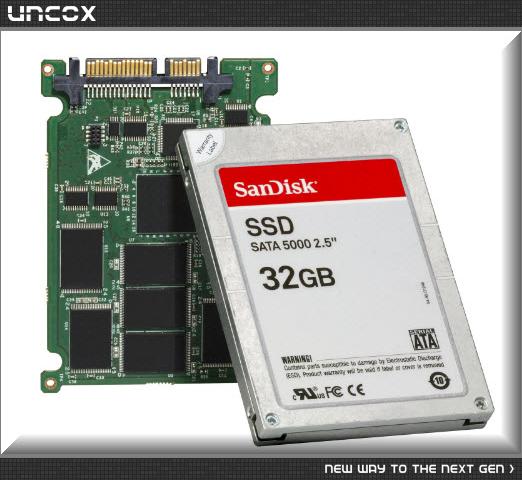
هارد SSD :
هارد SSD نیز کاری مشابه، به HDD انجام می دهد یعنی داده ها را روی خود ذخیره می کند و حتی زمانی که کامپیوتر خاموش هم باشد از آنها حفاظت می کند ولی در آن قطعه حرکتی وجود ندارد. این هارد مانند فلش مموری می ماند. داده ها در تراشه های حافظه فلش قرار می گیرد.
این هارد را می توانید به طور دائم در کیس خود قرار بدهید ویا آن را در لپ تاب خود نصب کنید.
تراشه SSD نسبت به حافظه های USB و هارد های HDD سرعت خیلی خیلی خیلی بیشتری دارد و گران تر نیز هستند. یکی از دلایل بالا بودن سرعت این هارد ها نسبت به هارد های HDD این است که این هارد ها به دلیل نداشتن قطعه متحرک زمان تاخیر بسیار کمتری نسبت به هارد های معمولی دارند.
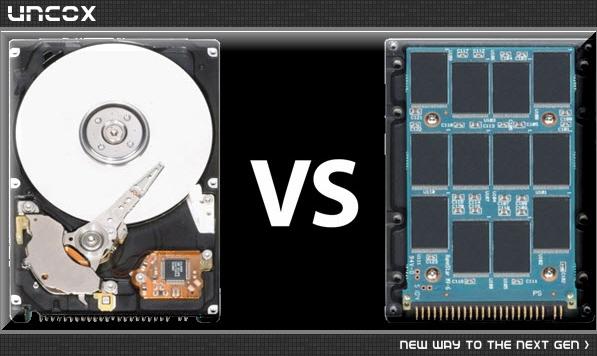
از سیر تا پیاز؛ مقایسه کامل درایو SSD در برابر هارد دیسک HDD ؛ یک بار برای همیشه!
SSD چیست؟ (دوباره و کاملتر)
مطمئنا در هنگام خرید رایانههای جدید با لفظ SSD برخورد خواهیدکرد. پیش از هرچیز باید بدانید که SSD مخففی برای عبارت Solid State Drive است. به زبان سادهتر میتوان SSD را نسخه هوشمندتر و البته با ابعاد متفاوت از فلشمموریهایی که برای انتقال اطلاعات از آنها استفاده میکنیم دانست و طبیعتا همانند فلشمموریها هیچ خبری از قسمتهای متحرک در SSD نیست. در این دستگاههای ذخیرهسازی، اطلاعات بر روی میکروتراشهها ذخیره میشوند. در طرف مقابل دیسک سخت از یک بازوی مکانیکی بههمراه هد خواندن/نوشتن بهمنظور خواندن اطلاعات از مکان صحیح بر روی فضای ذخیرهسازی بهره میبرد. تفاوت این دو دستگاه منجر به سریعتر شدن SSD در مقایسه با دیسک سخت میشود. با مثالی ساده میتوان استفاده از دیسک سخت را گشتن به دنبال یک کتاب در اتاقی مملو از کتابهای مختلف دانست اما در مقابل استفاده از SSD همانند آنستکه این کتاب، حاضر و آماده در مقابل شما قرارگیرد. HDD یا همان دیسک سخت بهمنظور بدستآوردن اطلاعات به کار فیزیکی (جابجایی مکانیکی) بیشتری در مقایسه با SSD نیاز دارد.
SSDهای متداول از آنچه حافظه فلش برپایه NAND خوانده میشود استفاده میکنند. این حافظه از نوع حافظههای غیرفرار است. در صورتی که بخواهیم توضیح بیشتری از واژه “غیرفرار” ارائه دهیم باید گفت میتوانید دیسک را خاموش کنید و این دیسک فراموش نخواهد کرد که چه اطلاعاتی بر روی آن موجود بوده است که البته این ویژگی ضروری هر حافظه دائمی است. در آغاز عرضه SSDها به بازار این شایعه مطرح شده بود که اطلاعات ذخیرهشده بر روی این دیسکها تنها پس از چندسال ازبین میروند. با بهرهگیری تکنولوژی امروز میتوان اطمینان حاصل کرد که این شایعه از پایه و اساس اشتباه است و میتوانید اقدام به خواندن و نوشتن اطلاعات برای مدت طولانی بر روی این دیسکها کنید و تا زمانی که عمر SSD به دنیا باشد اطلاعات شما نیز امن خواهند بود.
در SSD خبری از بازوی مکانیکی نیست و این دستگاه ذخیرهسازی از پردازندههای تعبیهشده ( یا همان مغز) که کنترلر نامیده میشوند بهمنظور انجام عملیاتی از قبیل خواندن و نوشتن اطلاعات استفاده میکند. کنترلر این دستگاه نقشی مهم در تعیین سرعت SSD دارد. تصمیماتی که کنترلر در مواجهه با عملیاتی از قبیل ذخیرهکردن، فراخوانی کردن، کش کردن و البته پاککردن اطلاعات میگیرد عامل تعیینکننده در مشخصکردن سرعت کلی درایو است. در اینجا قصد نداریم به بررسی دیگر عملکردهای مهم مانند تصحیح خطا، کشکردن خواندن و نوشتن اطلاعات، رمزگذاری و دیگر موارد بپردازیم و تنها به ذکر این مطلب اشاره میکنیم که کنترلر خوب، عامل تمییز یک SSD با ارزش از یک درایو SSD معمولی است. نمونهای از یک کنترلر سریع، در حال حاضر SandForce SATA 3.0(6GB/S) است که از افزایش سرعت نوشتن و خواندن تا حد 550MB/s پشتیبانی میکند. نسل جدید کنترلر خانواده SandForce 3700 نیز در سال 2013 معرفی شد و گفته میشود میتواند به سرعت 1800MB/s نیز برسد.
مطمئنا ممکن است این سوال برای شما نیز پیش بیاید که ظاهر SSD چگونه است و مراحل نصب و جاسازی یک دیسک SSD پس از خرید چگونه خواهد بود. با نگاهکردن به تصاویر زیر میتوانید قسمت رویی و زیرین یک SSD 2.5 اینچی را مشاهده کنید. این تکنولوژی در داخل یک بدنه پلاستیکی یا فلزی قرار میگیرد و ظاهری شبیه به یک باتری دارد.
در واقع ظاهر یک SSD مشابه یک دیسک سخت معمولی است. این درایوها در ابعاد 1.8، 2.5 و 3.5 اینچ عرضه میشوند که تعبیه آنها در ابعادی مشابه آنچه دیسکهای سخت نیاز دارند را میسر میسازد. کانکتور مورد استفاده برای این سایزهای استاندارد از نوع SATA میباشد. SSD های کوچکتری نیز وجود دارند که از آنچه Mini Sata یا به اختصار mSATA نامیده میشود بهره میبرند و بر روی شکاف مینی پیسیآی اکسپرس لپتاپ قرار میگیرند.
HDD چیست؟(دوباره و کاملتر)
دیسکهای سخت، هارد دیسکها و یا HDDها از زمانهای دور در دسترس دوستداران تکنولوژی قرارگرفتهاند. اولین دیسک سخت در سال 1956 توسط IBM معرفی شد بنابراین این تکنولوژی چیزی نزدیک به 60 سال قدمت دارد. دیسکهای سخت از خاصیت مغناطیسی بهمنظور ذخیرهسازی اطلاعات و یا چرخش صفحهها استفاده میکنند. یک هد بر روی صفحهها یا همان دیسکهای در حال چرخش قرار میگیرد و فرایند خواندن و نوشتن اطلاعات انجام میشود. هرچه این دیسکها سریعتر چرخش کنند دیسک سخت میتواند عملکرد بهتری داشته باشد. لپتاپهای متداول امروزی از دیسکهایی با سرعت 5400 دور در دقیقه یا 7200 دور در دقیقه بهره میبرند اما سرعت چرخش در دیسکهای برخی سرورها میتواند به چیزی در حدود 15هزار دور در دقیقه برسد.
یکی از مزایای دیسکهای سخت آنستکه این دستگاهها میتوانند حجم زیادی از اطلاعات را در ازای قیمت ارزان برای شما نگهداری کنند. امروزه دیسکهای یک ترابایتی برای لپتاپها غیرعادی نیستند و این میزان پیوسته در حال افزایش است. از سوی دیگر حسابکردن هزینهای که به ازای هرگیگابایت پرداخت میکنید با توجه به تعدد کلاسها و کیفیتهای این دیسکهای سخت کار آسانی نیست با این وجود میتوان با قاطعیت اعلام کرد این دیسکهای سخت در مقایسه با SSD با ظرفیت مشابه بسیار ارزانتر هستند. بهعنوان مقایسه دیسکهایی مانند WD Black با ظرفیت یک ترابایت از نوع دیسک سخت، قیمتی در حدود 69 دلار دارند و این درحالیستکه مدلهایی مطرح از SSD مانند Crucial M500 با ظرفیت 960 گیگابایت و یا Samsung 840 EVO با ظرفیت یک ترابایت به ترتیب 369 دلار و 439 دلار قیمت دارند که چیزی در حدود بیش از پنج برابر قیمت مدل دیسکسخت یادشده است. با این اوصاف اگر بهدنبال فضای ذخیرهسازی با قیمت مناسب هستید بهترین گزینه برای شما همان دیسکهای سخت هستند.
در خصوص ویژگیهای ظاهری نیز دیسکهای سخت تقریبا ظاهری مشابه SSD دارند. این دستگاههای ذخیرهسازی اطلاعات نیز اغلب از رابط SATA استفاده میکنند. متداولترین اندازه برای دیسکسخت لپتاپ، 2.5 اینچ است و نسخه 3.5 اینچی نیز معمولا در رایانههای رومیزی مورد استفاده قرارمیگیرد. هرچه اندازه دیسک سخت بزرگتر باشد تعداد سیلندرها و صفحات، بیشتر شده و طبیعتا فضای ذخیرهسازی بیشتری در اختیار شما خواهد بود. برخی دیسکسختهای رایانههای رومیزی میتوانند چیزی در حدود شش ترابایت اطلاعات را در خود جای دهند. در زیر میتوانید تصاویری از دیسک سخت هیتاچی مدل Deststar 7K4000 با ظرفیت چهار ترابایت را مشاهده کنید.
نتیجه گـــــــــــــــــــــــــــــــیری:
پس از معرفی اجمالی دیسک سخت و SSD نوبت به بررسی نیازها توسط شما است. بهترین روش برای مقایسه این دو نوع فضای ذخیرهسازی (البته با درنظرگرفتن نیازهای خود) مقایسه شانهبهشانه هریک و بررسی مزایا و معایب آنهاست:
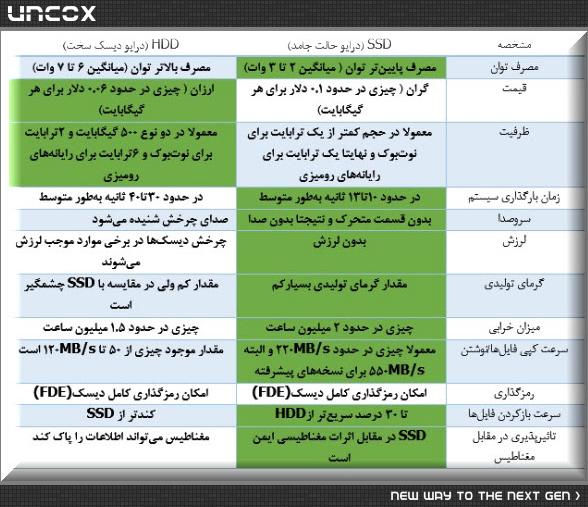
در صورتی که امتیازات بدست آمده از بنچمارکهای مختلف را بررسی و برای برد هریک از دستگاههای یادشده یک امتیاز قراردهیم SSD امتیاز 9 و HDD امتیاز 3 خواهد گرفت. آیا این بدانمعناست که SSD سهبرابر بهتر از HDD است؟ مطمئنا نه! همانطور که پیش از این نیز عنوان شد برتری یکی بر دیگری کاملا به نیازهای شما بستگی دارد. مقایسه انجامشده در اینجا تنها راهکاری برای درنظرگرفتن مزایا و معایب در اختیار شما قرار میدهد. بهمنظور در اختیار داشتن راهنمایی سریع در انجام مراحل خرید لپتاپ و یا دستگاه ذخیرهسازی جدید بد نیست نکات زیر را مدنظر داشته باشید.
دیسک سخت یا همان HDD گزینه مناسب برای شما خواهد بود اگر:
به فضای ذخیرهسازی با حجم بالا تا حد 6 ترابایت نیاز دارید ( اگرچه با تکنولوژیهایی مانند SMR میتوانید درایوهایی با فضایی تا 10 ترابایت در اختیار داشته باشید)
قصد ندارید هزینه زیادی صرف خرید این دستگاه کنید.
سرعت زیاد رایانه در بارگذاری و یا اجرای برنامهها برای شما اهمیت چندانی ندارد.
در طرف مقابل SSD گزینه مناسبی برای شما خواهد بود اگر:
قصد دارید هزینه بیشتری انجام دهید تا کارایی بالاتر و سرعت بیشتری در اختیار شما قرارگیرد.
مشکلی با فضای ذخیرهسازی محدود ندارید و میتوانید خود را با این مشکل سازگار کنید ( مجددا مدنظر داشته باشید که شرکتهای سازنده SSDها در حال کار بر روی حل این مشکل هستند)
دیسکهای سخت همچنان گزینهای محبوب برای اکثریت کاربران متوسط هستند و معمولا این گزینه را بهعنوان ابزار ذخیرهسازی در رایانه جدید خود انتخاب میکنند که عمده دلیل آن نیز قیمت پایینتر آن است. با این اوصاف رفته رفته کاربران بیشتری به سمت کارایی محاسباتی بالاتر در رایانهها جذب میشوند و گزینهای برای استفاده از SSD در رایانههای جدید و یا بهروزرسانیشده در مقابل آنها قرار میگیرد. باید اذعان داشت SSDها در مسیر درست و رو به پیشرفت در جهت تبدیل شدن به گزینه اصلی و استاندارد جهت استفاده بهعنوان فضای ذخیرهسازی اصلی در لپتاپهای جدید قراردارند و البته در گزینههایی مانند اولترابوکها که از قابلیت حمل و نقل بالایی برخوردارند بهعنوان گزینه پیشفرض مدنظر قرار میگیرند. مدنظر داشته باشید که همواره بازار مناسب برای هردو فضای ذخیرهسازی یعنی HDD و SDD وجود دارد. حضور دستگاههای mSATA SSD و درایوهای هیبریدی که هر دو گزینه SSD و HDD را در خود دارند نیز گزینهای دیگر برای کاربرانی است که بهدنبال بهترینها در جهان تکنولوژی هستند.
حالا تاثـــــــــــــــــــــــــــیر هارد SSD در رندرگیری:
مهمترین کارکردش که سرعت لود کردن پروکسی ها، رفرنس ها، لینک ها و مپ ها در اول هر رندر هستش... اگه یه وقتی توی یه رندری هم رم سیستم کم بیاد و به قولی داینامیک مموری فعال بشه و رندر بیفته توی دور لودینگ و آنلودینگ، اونوقت مطمئنا داشتن یه SSD و یا حتی چند تا SSD در حالت Raid خیلی خیلی خیلی توی سرعت رندر نهایی تأثیر خواهد داشت.
کلا هر چی لود هست سریعتر میشه اونم چندین برابر....
مثلا سرعت باز شدن مکس...یا بارگذاری یک صحنه حجیم....
از همه مهمتر موقع رندر هست و موقع کش گیری ...
این نکته رو هم بگم سعی کنید تفاوت بین قدرت قطعات شما نسبت به سرعت هارد SSD بیش از اندازه زیاد نباشه و هارد اس اس دی رو در کنار قطعات در سطح حداقل نرمال (حالا نه عالی) استفاده کنید که بازدهی عالی داشته باشید.
سرعت بالا امدن ویندوز 7 و فتوشاپ در هارد معمولی و اس اس دی! : (حتما ببینید)
سرعت هارد SSD در سون
سرعت هارد SSD در ویندوز 8 (مدل لپ تاپ: Lenovo Y510P) زیره 3ثانیه
شاد و پیروز باشید.
هنوز پاسخی ثبت نشده است
پاسخگویی و مشاهده پاسخ های این سوال تنها برای اعضای ویژه سایت امکان پذیر است .
چنانچه تمایل دارید به همه بخش ها دسترسی داشته باشید میتوانید از این بخش لایسنس این آموزش را خریداری نمایید .
نظرات