بروز خطا
   [message]
اشتراک در سوال
رای ها
[dataList]
پرسش و پاسخ

آموزش: انتخاب آسان تر محور اجسام پروژه با استفاده از ابزار                                    [Axis Constraint]

مدیریت گفتگو
Mohammad Vp 10 سال پیش
آخرین تغییر: 10 سال پیش

سلام و عرض خسته نباشید خدمت استاد گرامی و تمامی هنرجویان و دوستان گلم (چه طولانی شد:D )

دوستان تا این لحظه که من به ابتدای اموزش های فصل 7 رسیدم استفاده از این ابزار رو در اموزش ها مشاهده نکردم پس نتیجه گرفتم که استفاده از این ابزار ساده و بسیار بسیار کاربردی رو بهتون اموزش بدم :)

خوب کاره این ابزار چیه؟

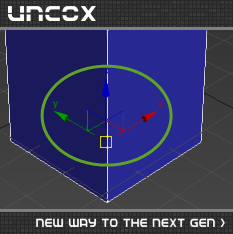
این ابزار دقیقا کار GIZMO رو انجام میده یعنی زمانی که شما یکی از حالات Move , Rotation , scale رو انتخاب کردید یک چنین ابزاری مشاهده میکنید: 

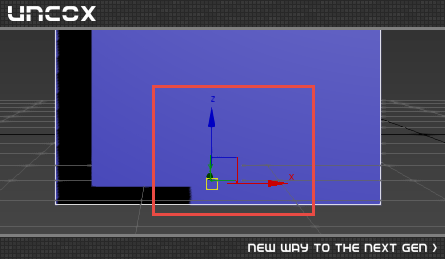
که دارای سه محور X , Y , Z است که جابجایی در هرراستا با انتخاب آن محور میسر خواهد بود اما سوال اینجاست وقتی یک صحنه ایی مثل این:

براتون پیش بیاد و نیاز داشته باشید در همین صحنه جسمتون رو در راستای Y جابجا کنید چه میکنید؟

این سوال دو جواب ساده داره که یکی به صورت نکته در اموزش های استاد وجود داره و دیگری رو امروز باهم یادمیگیریم:

راه حل اول (موجود در آموزش های استاد) :

در حالت MOVE:

F8 = صفحات بین X و Y و Z را انتخاب میکنه

F7 = محور z را انتخاب میکنه

F6 =  محور Y را انتخاب میکنه

F5 =  محور X را انتخاب میکنه

در حالت Rotation:

F5 =  محور X را برای دوران شکل فعال میکند

F7 = محور Z را برای دوران شکل فعال میکند 

F6 =  محور Y را برای دوران شکل فعال میکند 

اگه کمی دقتتون رو اموزش ها زیاد بوده باشه مطمنا روش بالارو یاد دارید اما روش یا راه حل جدید فکر میکنم واستون جالب باشه:

ابزار Axis میتونه بصورت یک ابزار کمکی همیشه در یک گوشه تری دی مکس شما بصورت فعال براتون وجود داشته باشه که کار باهاش نیاز به دستوراتی مثل F5 , F6 , .... این حرفارو نداره و با یک کلیک ساده برای هر محور فعال میشه!

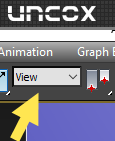
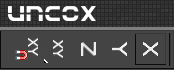
برای فعال کردن این گزینه ابتدا برروی این محل کلیک راست کنید 

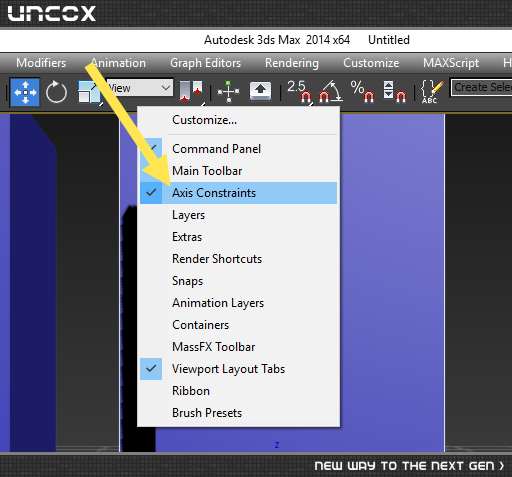
سپس از منوی باز شده گزینه ی AXIS رو انتخاب کنید تا فعال بشه : 

و حالا SELECTION MENU به این شکل  در محیط کارتون مشاهده میکنید که قابلیت حرکت و جابجایی در محیط کارتون رو داره و درهرجایی قابلیت قرار گیری رو داره!
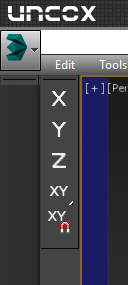
حالا این اپشن ها دقیقا برروی شکل همان محوری رو انتخاب میکنند که شما حالا به هردلیلی ممکنه قادر به انتخاب کردنشون نباشید یا خیلی انتخابشون سخت باشه! 

انتخاب با استفاده از short key هایی مثل F5 , ... میتونه گاهی یکم وقت گیر تر باشه ولی با فعال بودن این منو با یک کلیک کار بصورت سریع انجام میشه!


امیدوارم این آموزش براتون جالب و مفید واقع شده باشه....

شاد و پیروز باشید.

نظرات

Mohammad Vp 10 سال پیش
دوست داشتم این آموزش رو به اولین تایپیک اموزشی خودم که درمورد SHORTKEY ها بود اضافه کنم ولی گفتم بصورت جدا بگم تا اعضای جدید بتوانند با سرچی ساده به این آموزش دسترسی پیدا کنند... درهرحال ممنون از توجهتون :)
ABOLFAZL 10 سال پیش
عالی بود پسر. ممنون از آموزش بی نقصت
Mohammad Vp 10 سال پیش
خواهش میکنم ابوالفضل جان ..
!M!KT 10 سال پیش
وقتی روی view راست کلیک میکنم منویی که واسه شما باز شده که باز نمی شه.(باید چکار کنم.)
Mohammad Vp 10 سال پیش
عزیز روی ویو نه, پایین ویو که کادر خاکستری خالیه و هیچی نداره! اونجا راست کلیک کن(زیره کلید ویو که فضا خالی وجود داره)
!M!KT 10 سال پیش
آهـــــــان.گرفتم♥ تشکر♥

هنوز پاسخی ثبت نشده است


پاسخگویی و مشاهده پاسخ های این سوال تنها برای اعضای ویژه سایت امکان پذیر است .
چنانچه تمایل دارید به همه بخش ها دسترسی داشته باشید میتوانید از این بخش لایسنس این آموزش را خریداری نمایید .