


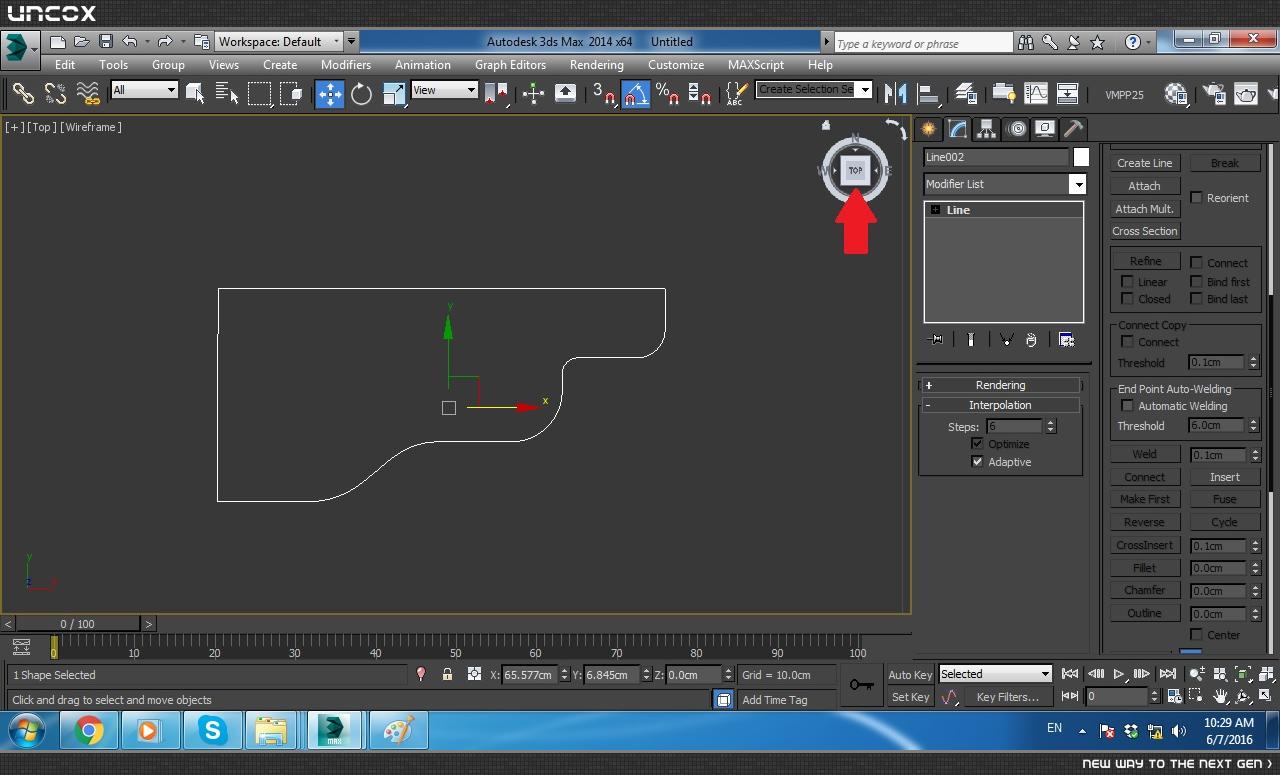
استاد مراحلی رو که گفتین انجام دادم ولی در نهایت به Editable Mesh تبدیل می شه و شکل محدوده ی درب کنسول همون شکلی که بالا گذاشتم می مونه :/
بروز خطا
[message]
اشتراک در سوال
رای ها
[dataList]
پرسش و پاسخ
استفاده از اصلاحگر Sweep
مدیریت گفتگو
 mahdak
10 سال پیش
mahdak
10 سال پیش
آخرین تغییر: 10 سال پیش
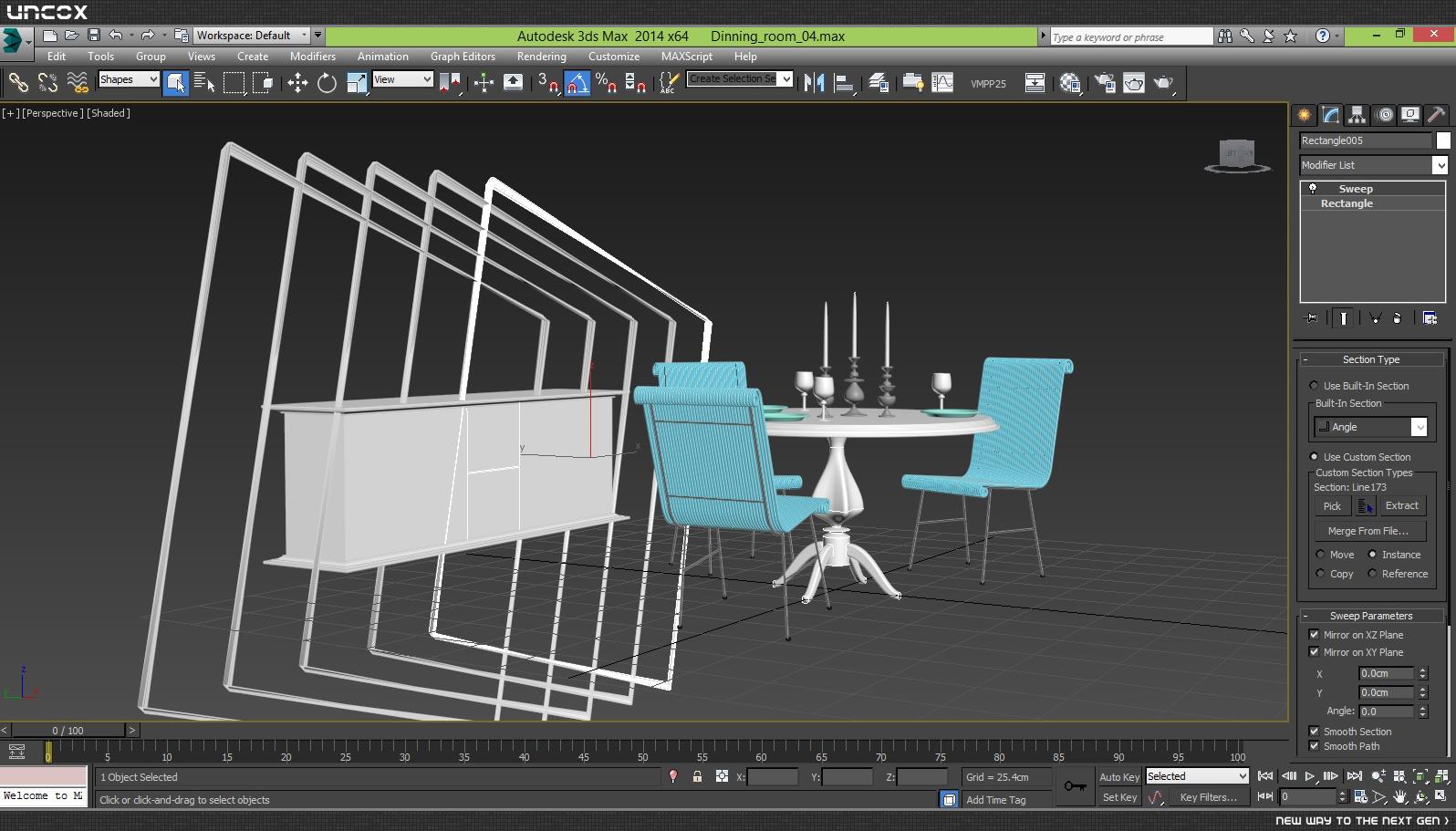
در پروژه ی ناهارخوری کلاسیک وقتی می خوام نمای روی درهای کنسول رو با کمک اصلاحگر Sweep به طرحی که کشیدم تغییر بدم به محض کلیک روی گزینهی Use Custom Section نمای مستطیل های درب کنسول اینطوری می شه متوجه نشدم مشکلش چیه
پاسخها 3
 Max
10 سال پیش
Max
10 سال پیش
هر وقت اصلاحگری روی یک موضوع به درستی عمل نکرد با انجام دستورات زیر به احتمال 99% مشکل بر طرف خواهد شد
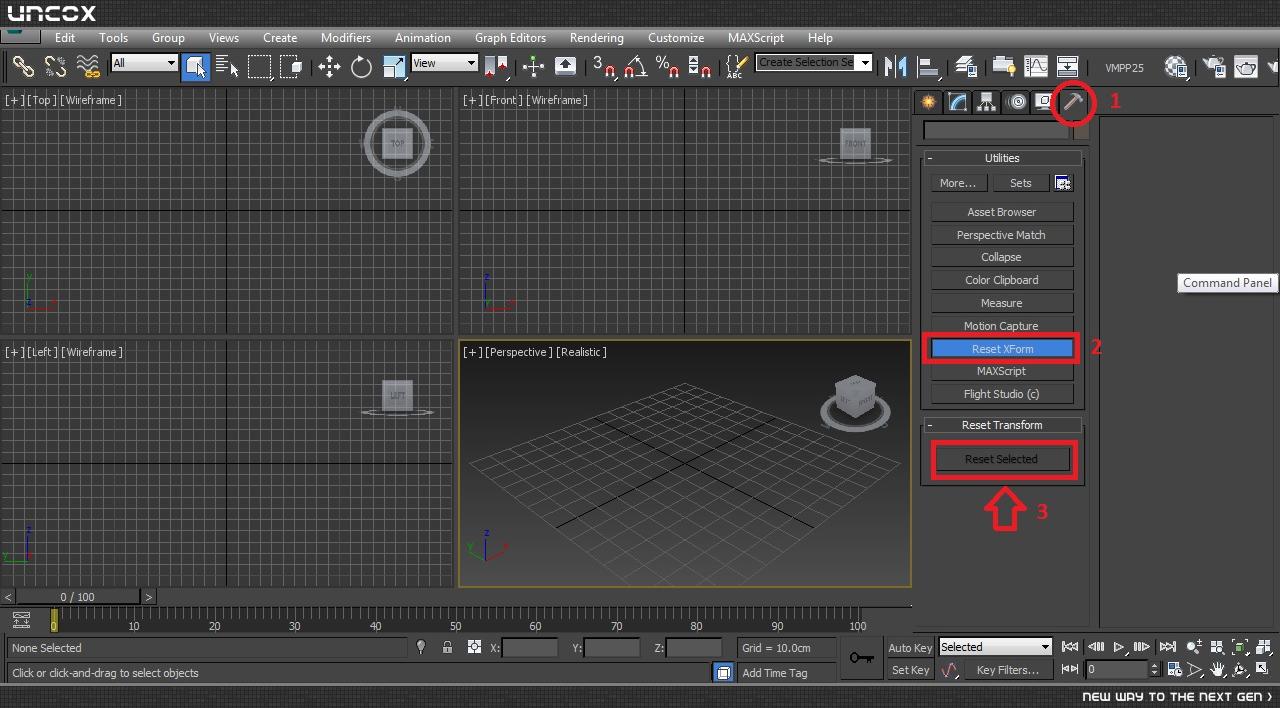
1) اشیاء ای رو که اصلاحگر روی اونها مؤثر هست رو انتخاب کنید ( در مورد مشکل شما مسیر و مقطع مورد استفاده در SWEEP ) سپس در پنل Utilities روی گزینه ی Reset XForm کلیک کنید و بعد دکمه ی Reset Selected رو یک بار بزنید
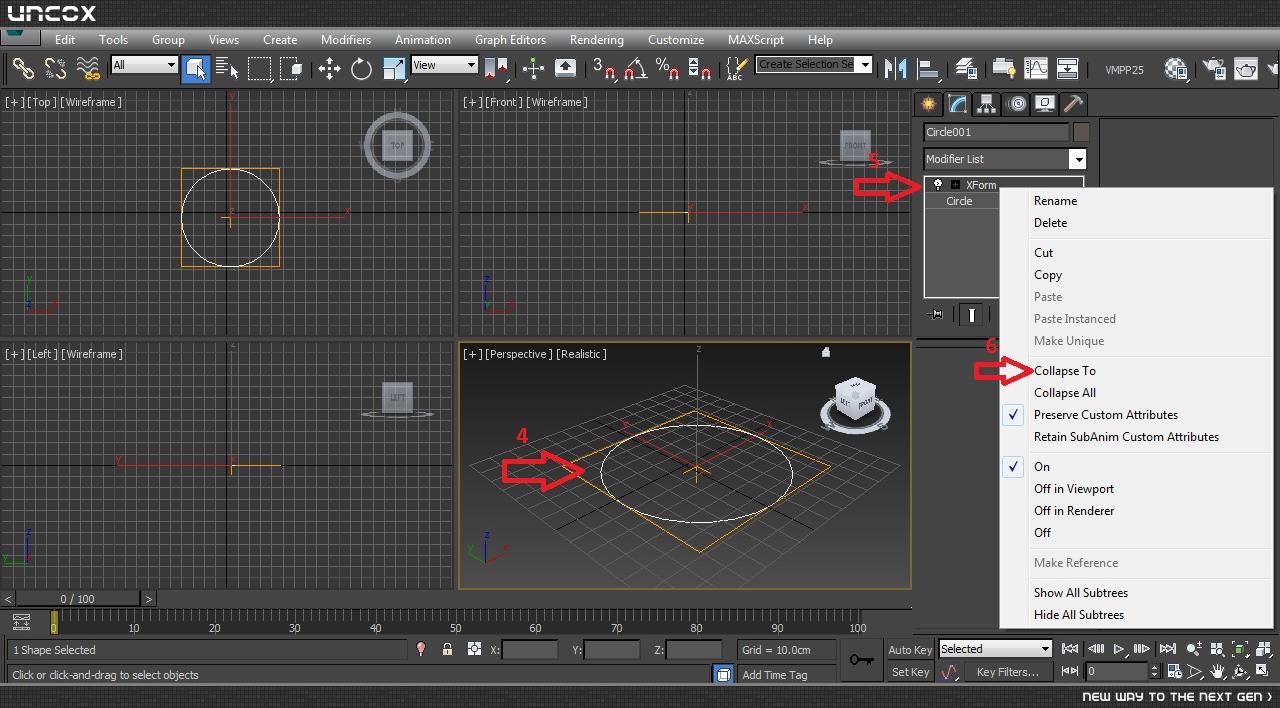
2) حالا هر کدوم از آبجکت هارو جداگانه انتخاب کنید , به پنل Modify برید , روی XForm کلیک راست کنید و گزینه ی Collapse To رو انتخاب کنید (برای هر آبجکت یک بار این کار رو انجام بدید)
3) دوباره اصلاحگرتون روی اشیاء اعمال کنید
نظرات
Max
10 سال پیش
پس پیشنهاد می کنم مقطع رو در نمای Top ترسیم کنید اما برای اینکه مشکل دیگه ای پیش نیاد یک بار به ترتیبی که من می گم پیش برید
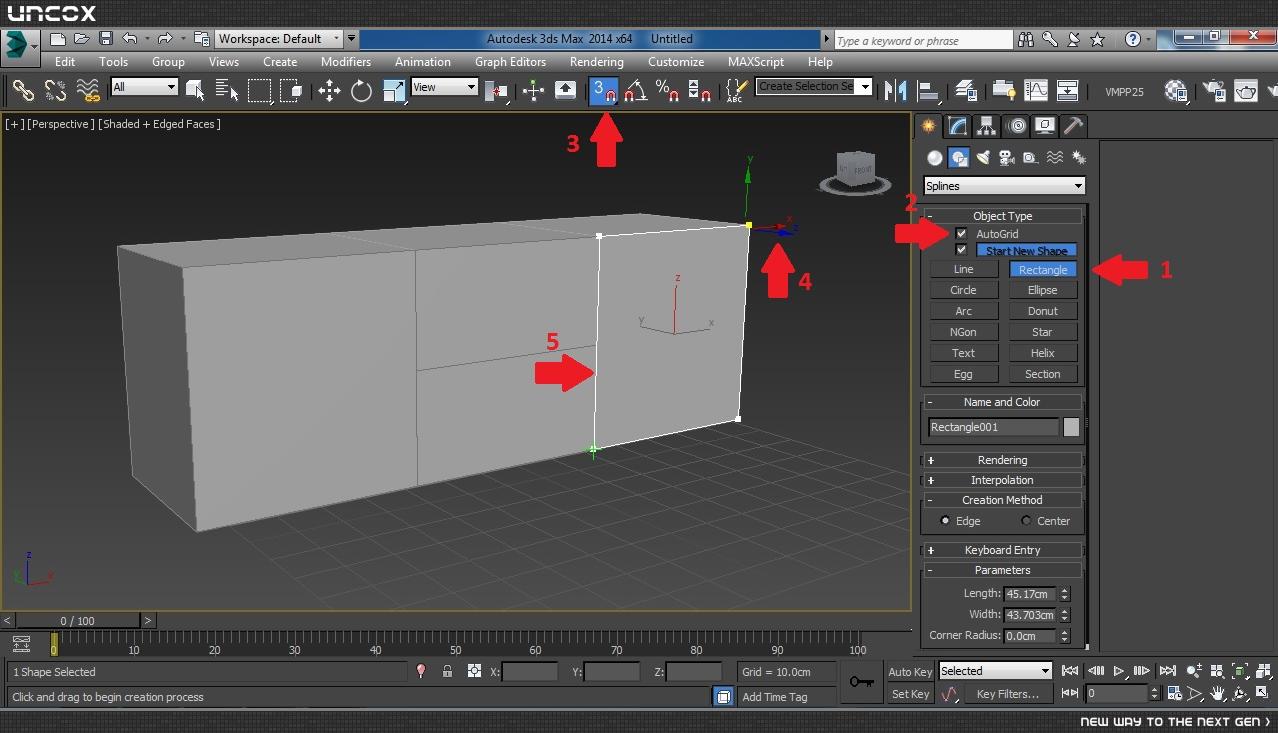
1) برای ترسیم مسیر Sweep از Rectangle استفاده کنید
2) تیک AutoGrid رو فعال کنید
3) ابزار Snap رو هم فعال کنید
4) از یک گوشه , مسیر رو ترسیم کنید فقط کملا دقت کنید که جهت گیری بردار Z عمود بر سطح مورد نظر باشه (مثل تصویر زیر)
5) مسیر رو برای هر درب به همبن طریق ترسیم کنید
حالا در نمای Top مقطع مورد نظرتون رو ترسیم کنید ( می تونید AuotGrid رو غیر فعال کنید)
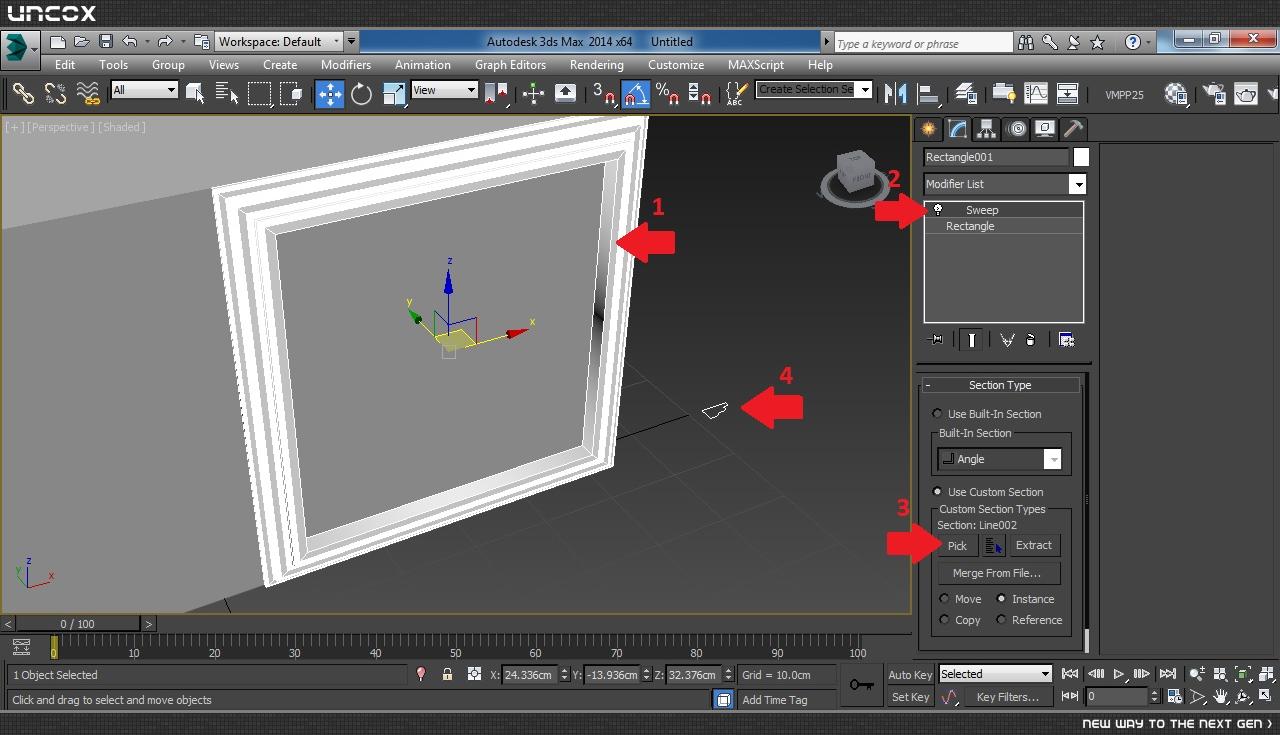
1) حالا مسیر رو انتخاب می کنیم ( در اینجا Rectangle )
2) اصلاحگر Sweep رو به اون اعمال می کنیم
3) دکمه ی Pick رو می زنیم
4) با موس روی مقطعی که ترسیم کردیم کلیک می کنیم
باید مقطع به درستی روی مسیر قرار بگیره , حالا با بقیه ی پارامتر های Sweep, مقطع رو در جهت گیری دلخواه تنظیم می کنیم
نظرات
mahdak
10 سال پیش
استاد خیلی ممنونم از اینکه انقدر با حوصله و مفصل جواب سوالات رو می نویسین واقعا باعث دلگرمی ماست
مشکل طبق روش دومی که فرمودین با ترسیم مقطع در نمای Top برطرف شد ولی در نهایت نفهمیدم چرا باید مقطع ترسیمی نمای front باعث چنین مشکلی بشه و مثلا با ترسیم همون مقطع توی نمای Top مشکل برطرف بشه و البته که شما توی آموزش ها هم توی نمای Front مقطع رو ترسیم می کنین و مشکلی هم پیش نمی یاد
نظرات
Max
10 سال پیش
جهت بردار نرمال سطح مقطع , وقتی که در Top رسم می شه , با وقتی که در نمای Front رسم می شه , متفاوت هست و در اصلاحگر هایی مثل Sweep یا Extrude جهت بردار نرمال تاثیر دلره در نتیجه ی کار , همچنین وقتی یک مسیر یا مقطع رو ساعت گرد ترسیم می کنید جهت بردار نرمالش فرق می کنه با وقتی که همون مسیر یا مقطع رو پاد ساعت گرد ترسیم می کنید , و در روشی که از Reset Xform استفاده کردیم در واقع داریم جهت گیری بردار نرمال یک شی رو با توجه به موقعیت جدیدش Reset می کنیم
Max
10 سال پیش
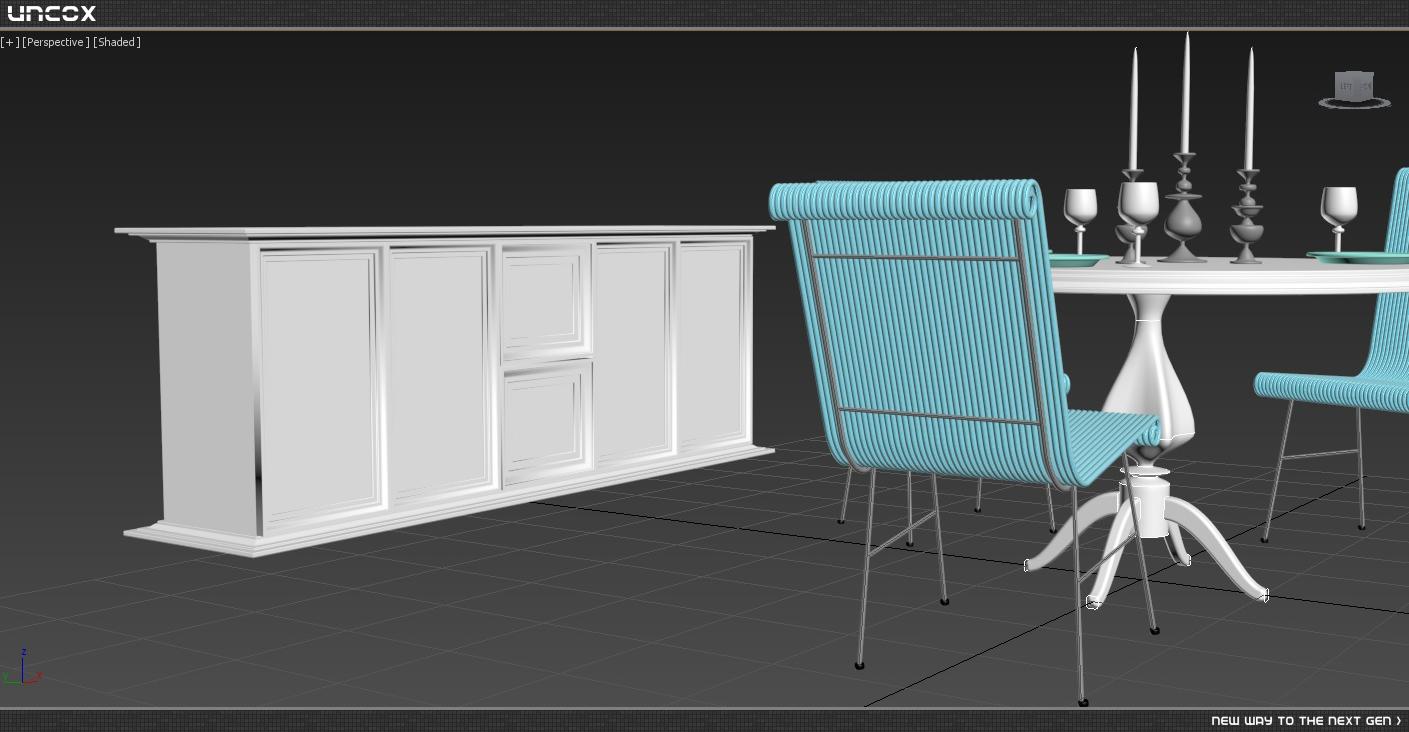
در ضمن از تصویری که ارسال کردید مشخصه که این تمرین رو خیلی عالی انجام دادید واقعا آفرین
mahdak
10 سال پیش
ممنون از نظر مثبتتون خیلی انرژی بخش بود
mahdak
10 سال پیش
البته که آموزشهای بی نظیر شما هم چاره ی دیگه ای برای آدم نمی ذاره :))))
پاسخگویی و مشاهده پاسخ های این سوال تنها برای اعضای ویژه سایت امکان پذیر است .
چنانچه تمایل دارید به همه بخش ها دسترسی داشته باشید میتوانید از این بخش لایسنس این آموزش را خریداری نمایید .
ویرایش
پیام
نظرات