
بروز خطا
   [message]
اشتراک در سوال
رای ها
[dataList]
پرسش و پاسخ

معرفی وبسایتی در زمینه لینوکس و امنیت

مدیریت گفتگو
Devtpoint 11 سال پیش
آخرین تغییر: 11 سال پیش

 وبسایت جناب آقای طاهری متخصص لینوکس و امنیت : لینک

نظرات

محسن موحد 11 سال پیش
لطفا توضیحاتی هم همراه پست بگذارید. ممنون.
Devtpoint 11 سال پیش
سلام این وبسایت متعلق با آقای طاهری هست واقعا فوق العاده کمک میکنه کتفب یه سوال رو با دقت و کیفیت از ایشون بپرسید تخصص ایشون هم در وبسایتشون موجود هست . بیشتر تحت امنیت کار میکنن . ارائه نرم افزار های امنیتی و چالش های امنیتی لینوکس من یکسالی از وبسایت ایشون استفاده کردم خیلی خوب بود
Devtpoint 11 سال پیش
شرمنده کتفب(کافی یه)
Devtpoint 11 سال پیش
سلام و درود : یک مقدار این پست سنگین میشه به همین خاطر از جناب کاشی زاده قبل از شروع عذر خواهی میکنم ولی سعی شده که حجم عکس ها تا اندازه ی مقبولی کم شوند.

پاسخ‌ها 1

Devtpoint 11 سال پیش

                                                                Linux Ubuntu 14.03.4 LTS

قبل از شروع به استحضار همه ی عزیزان میرسانم که آموزش خالی از مشکل نیست . امیدوارم همکاری و همیاری بفرمائید .

1 - برای دانلود لینوکس به لینک های روبرو مراجعه نمایید .  لینک 1   یا  لینک 2  و آموزش نصب : لینک

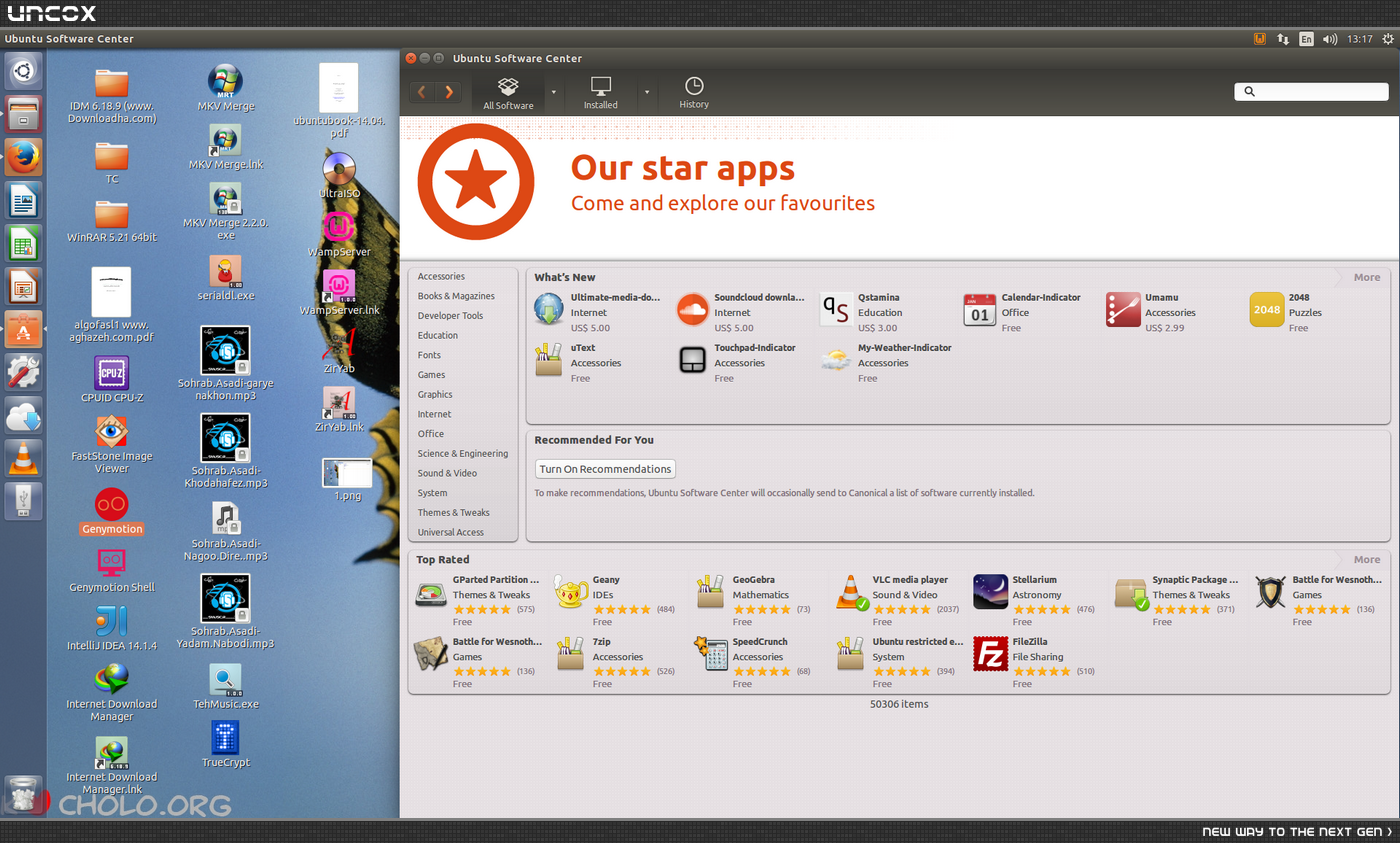
2 - پس از نصب سیستم عامل با استفاده از نرم افزار Ubuntu Software Center در اوبونتو میتوانید در قسمت جستجو ی این نرم افزار بنویسید wine تا برای شما نمایش داده شود سپس آن را نصب نمایید این نرم افزار به شما اجازه نصب نرم افزار های ویندوز در لینوکس را میدهد اما ناگفته نماند که در این مورد ضعیف عمل کرده و تقریبا 50 یا 60 درصد نرم افزار ها را نصب میکند مثلا کامپایلر java و intellij و vlc و klite و firefox و office , ... رو نصب میکند که البته تعدادی از آن از قبل نصب است اما wampserver  و Genymotion و Download manager و... قابلیت نصب دارند اما قابلیت اجرا شدن را ندارند .

* تذکر 1 : اگر نرم افزار win قابل مشاهده نبود باید ابتدا package ها را آپدیت نمایید :

1 - ابتدا Terminal رو باز نمایید و در آن تایب کنید sudo apt-get update و سپس رمز عبور کاربری خود را وارد نمایید سپس Enter رو بزنید حدود 10 الی 15 دقیقه صبر نمایید تا دانلود و نصب تمام شود. سپس به قسمت Ubuntu Software Center مراجعه به نصب wine نمایید.

 2 - کافی هست بعد از نصب win نرم افزار هایی که قابل نصب هستند ایکون زیبا در background هر نرم افزاری قابل مشاهده است و به راحتی با کلیک کردن دقیقا شبیه به ویندوز آن را نصب نمایید دقت کنید برای بار اول بر روی نرم افزار کلیک راست نمایید و open with را زده و از منوی انتخابی wine را کلیک نمایید و مجددا اقدام به نصب نرم افزار نمایید . 

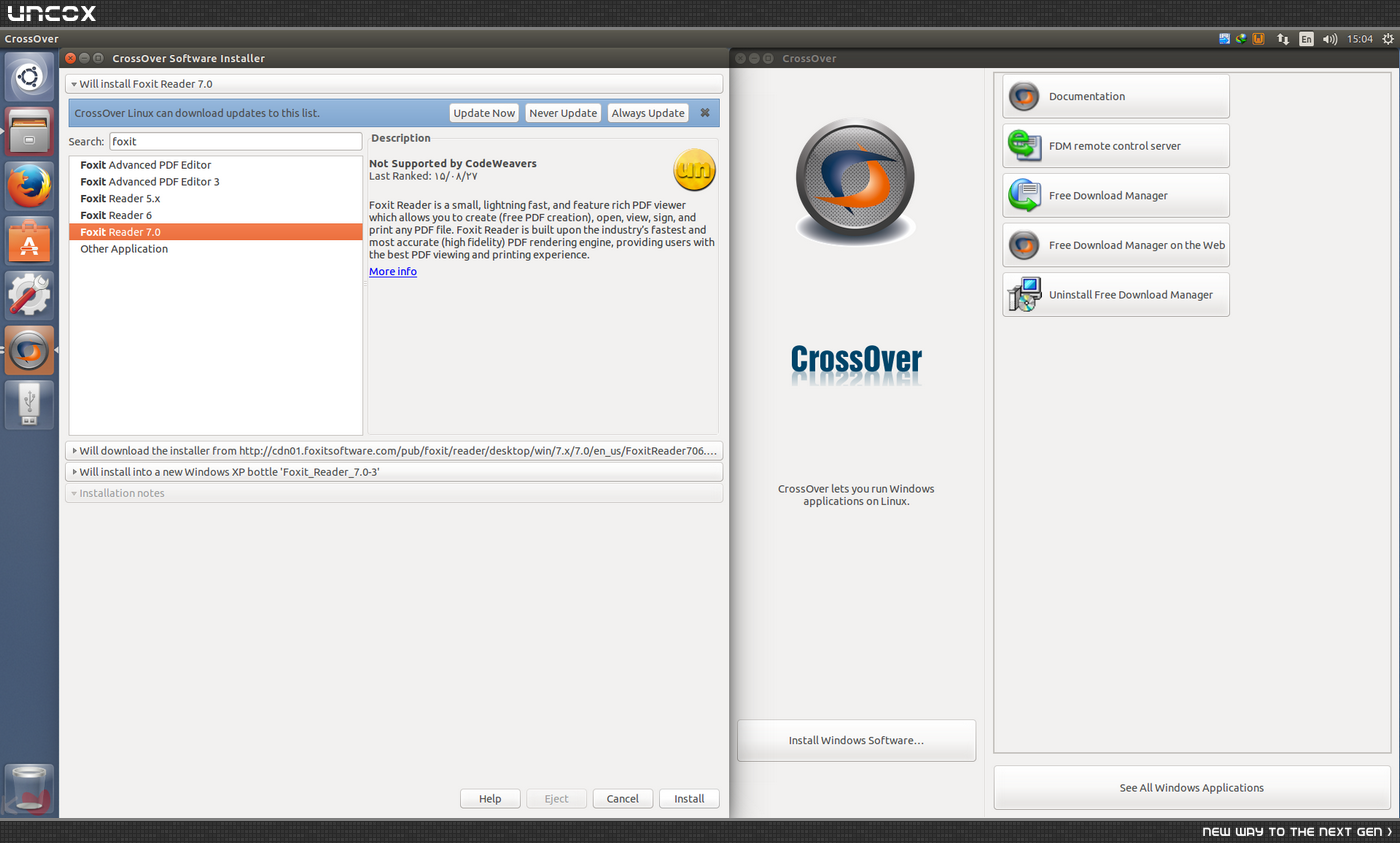
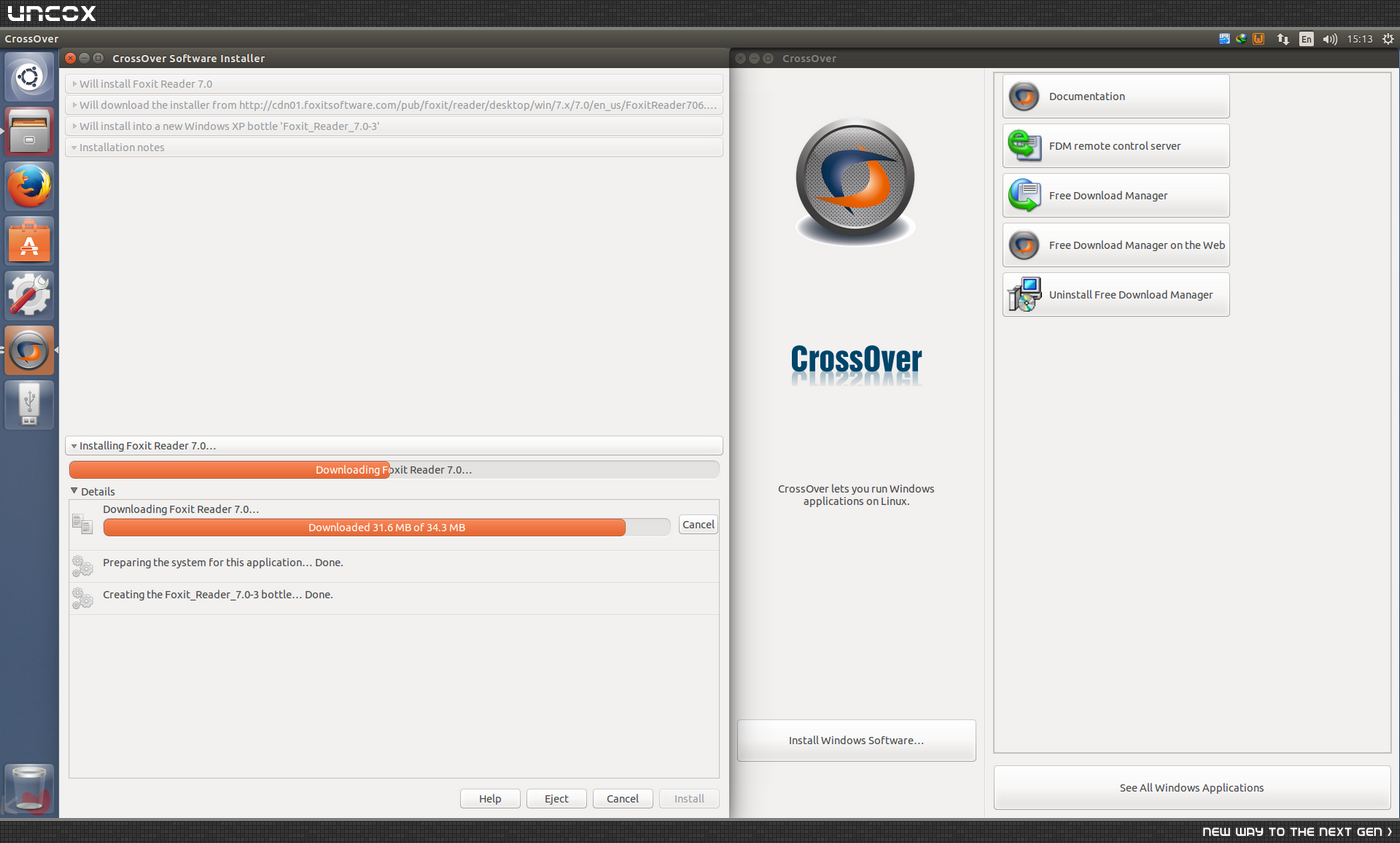
* تذکر 2 : نرم افزاری که خیلی خیلی بهتر از wine عمل کرده نرم افزار CrossOver هست که با نصب آن البته نسخه Trial آن میتوانید اقدام به نصب نرم افزار مورد دلخواه نمایید ناگفته نماند که 90 درصد نرم افزار ویندوزی در CrossOver موجود هست .

اموزش نصب CrossOver توسط خودم : ابتدا Terminal را باز کرده و به صورت زیر عمل کنید : 

1 - wget http://crossover.codeweavers.com/redirect/crossover.deb ابتدا این خط را وارد کرده وEnter بزنید

2 - با وارد کردن دستور روبرو نصب تمام میشود sudo dpkg -i crossover.deb  اگه به نتیجه نرسیدید به لینک زیر مراجه کنید

لینک آموزش برای نصب:CrossOver

1 - پس از نصب CrossOver کافی است به قسمت install مراجعه و با جستجوی نرم افزار مورد نظر اقدام به نصب نمایید .

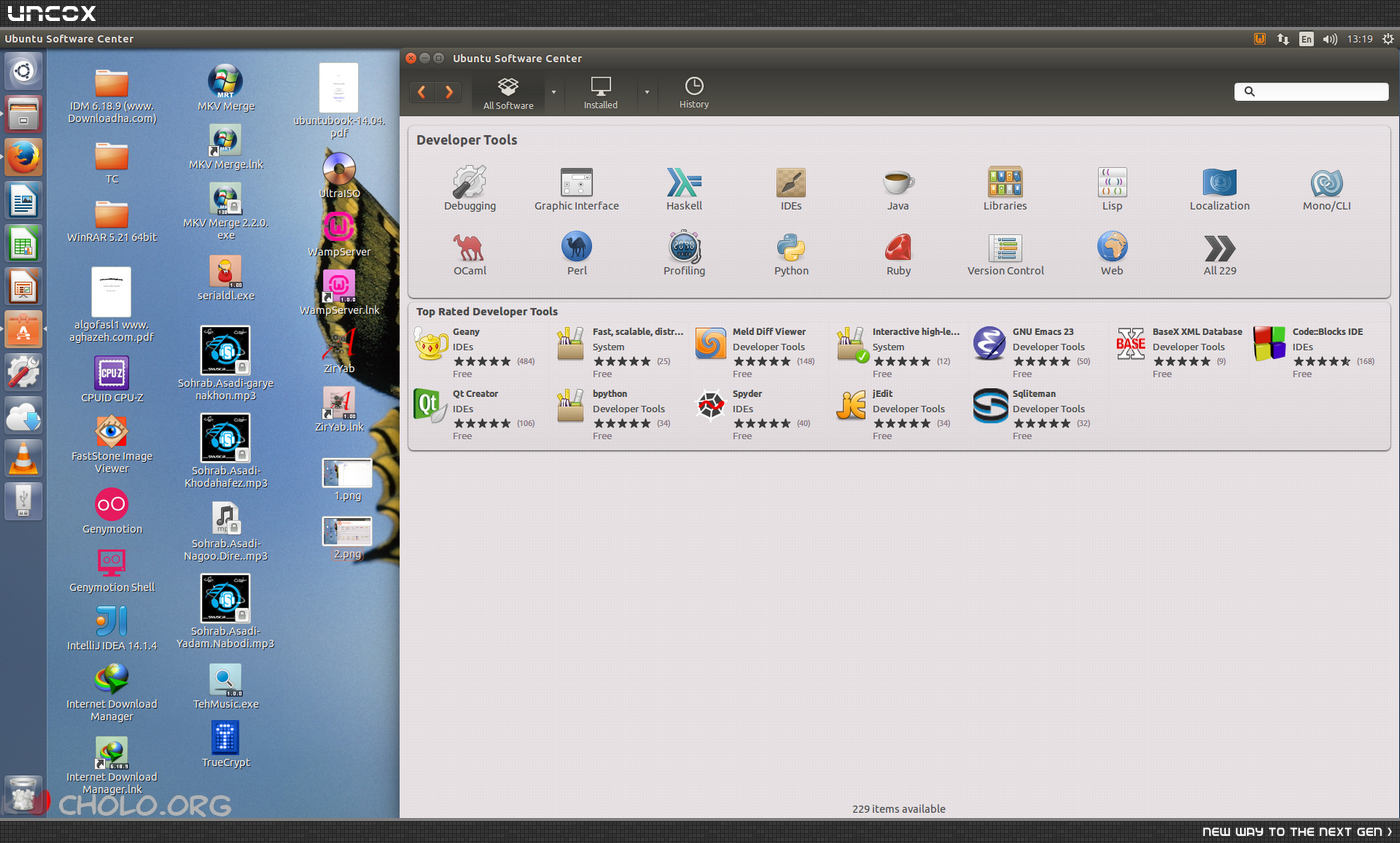
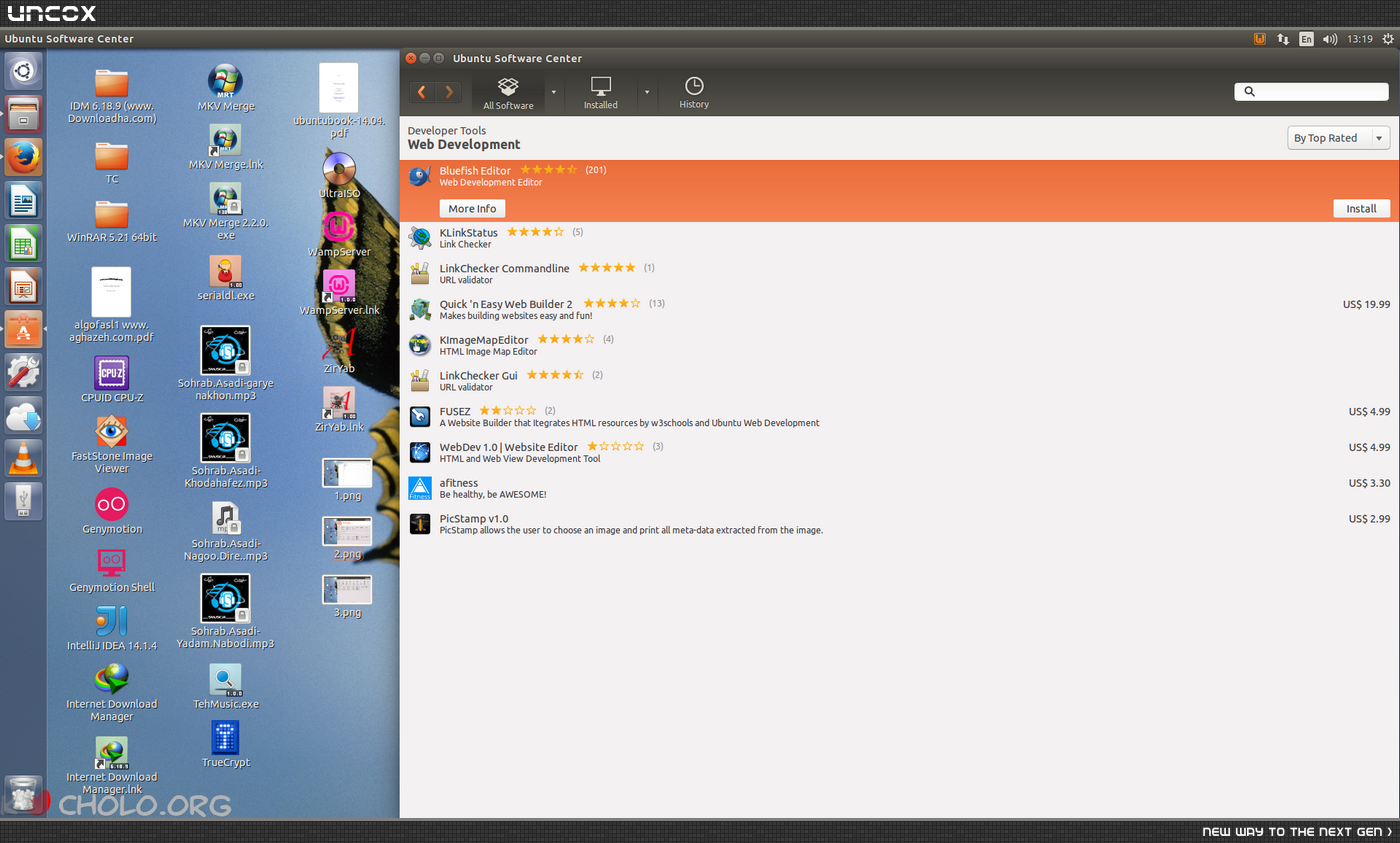
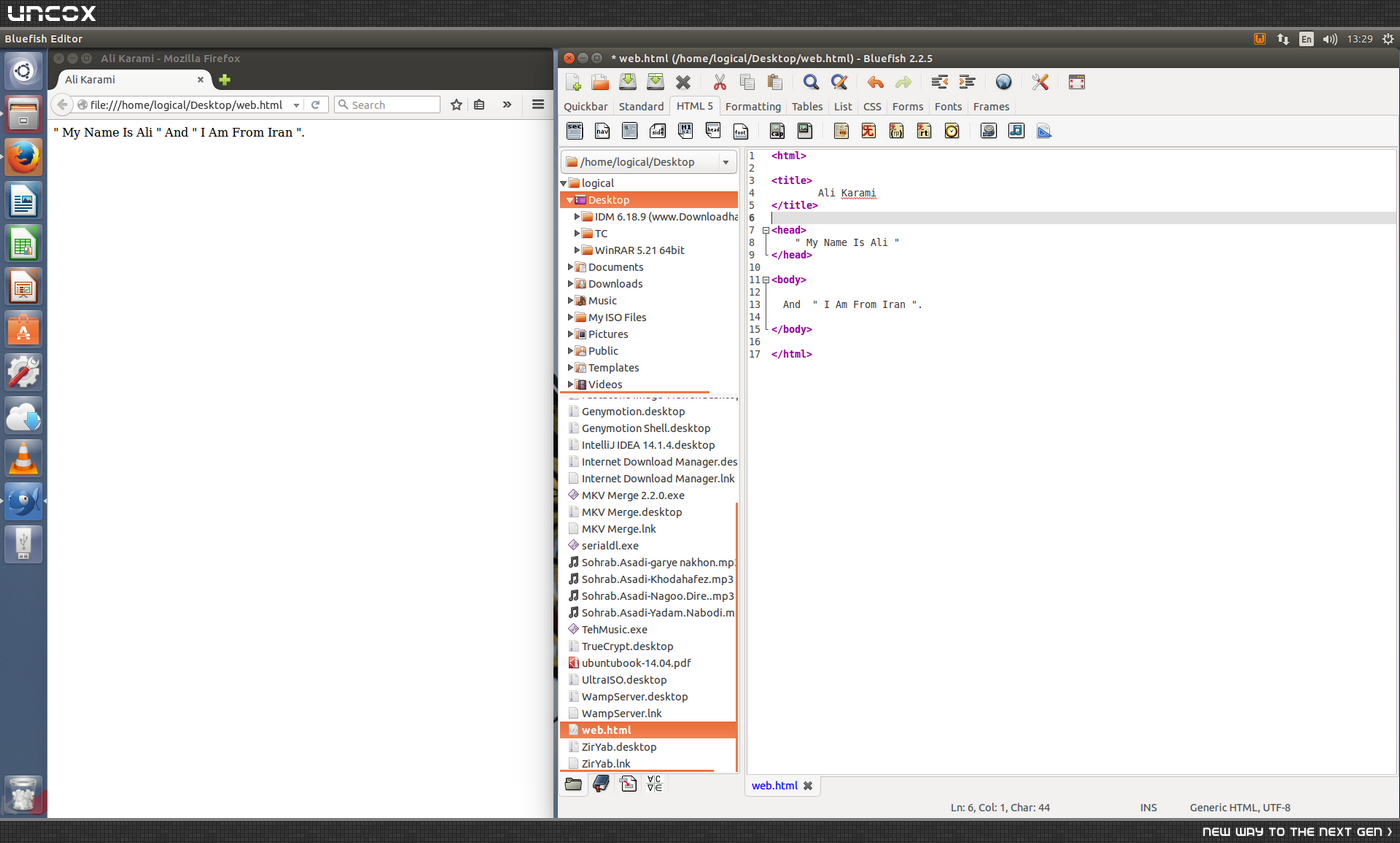
 * و اما کار با خود Ubuntu Software Center که محیط خوش دست و زیبایی هست . دریکی از پست های همین وبسایت سوال شده بود درباره ی اینکه آیا محیطی غیر از intelliJ برای کار برای طراحی وبسایت هست یا نه ؟ جواب این هست بله در این نسخه که من امروز نصب کردم و باهاش کار کردم و میکنم 10 تا محیط برای توسعه ی وب است که 5 تا از آنها رایگان و 5 تا غیر رایگان هست که من محیط Bluefish Editor را پیشنهاد میکنم محیط بسیار قوی هست و براساس نظرات بالاترین نظر را دارد .

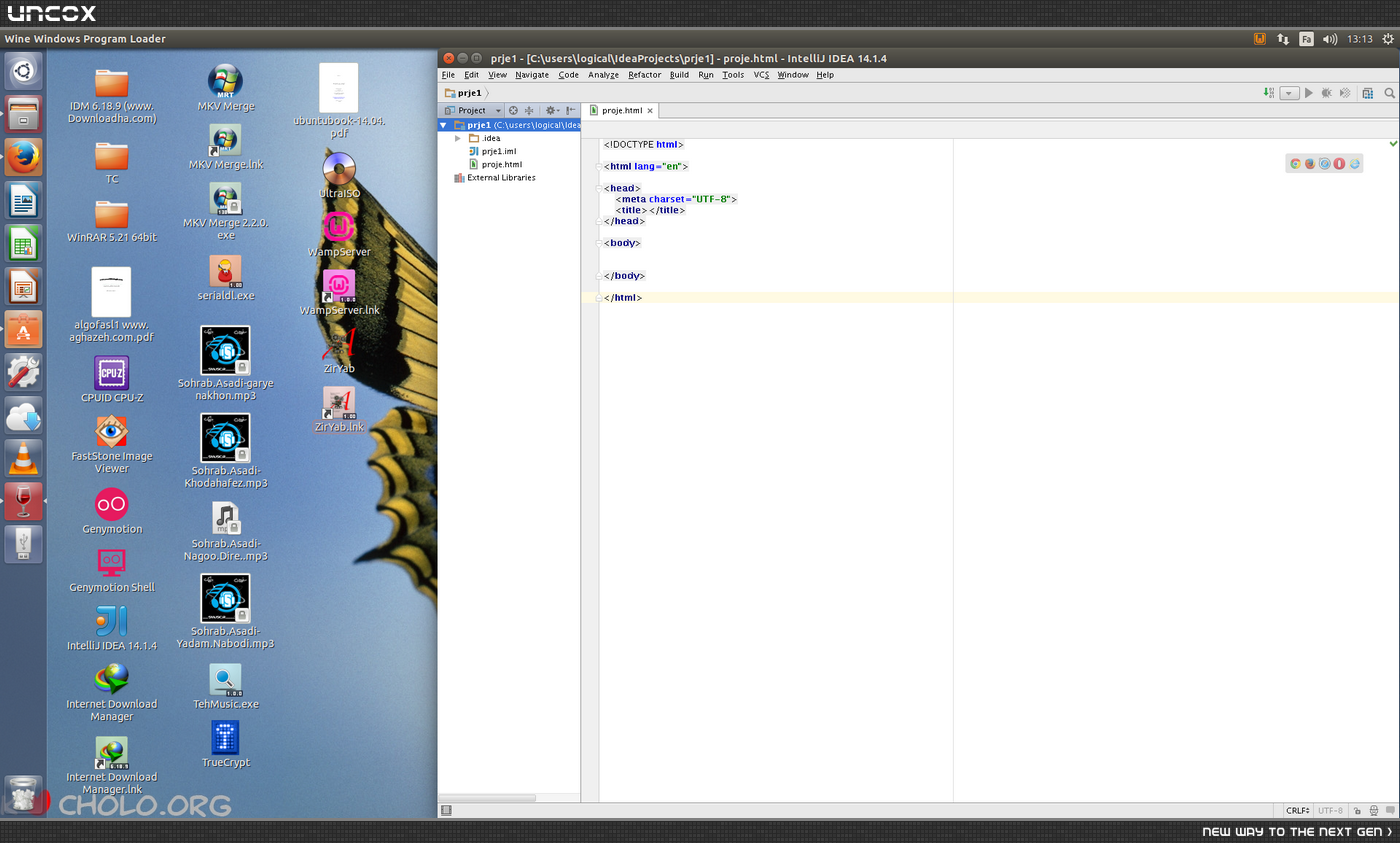
 محیط intelliJ هم با نرم افزار wine به راحتی نصب شد ولی روی لینوکس گیج میزنه  این هم عکس :

سخن آخر » باور کنید لینوکس به نظر من فقط سیستم عامل نیست و یه تکنولوژی هست و واقعا خودش یک تخصص حساب میشه با این حال که من خیلی ازش لذت میبرم اما ترجیح میدم از ویندوز استفاده کنم چرا که کمتر درگیر جزئیات میشویم .

                                                                        موفق باشید

نظرات

محمد 11 سال پیش
خیلی خوب بود اگر میشه اموزش های بیشتری بگذارید

پاسخگویی و مشاهده پاسخ های این سوال تنها برای اعضای ویژه سایت امکان پذیر است .
چنانچه تمایل دارید به همه بخش ها دسترسی داشته باشید میتوانید از این بخش لایسنس این آموزش را خریداری نمایید .