بروز خطا
   [message]
اشتراک در سوال
رای ها
[dataList]
پرسش و پاسخ

آموزش Long Shadow برای ساخت آیکن های برجسته!

مدیریت گفتگو
احسان منصوری 12 سال پیش
آخرین تغییر: 11 سال پیش

سلام. 

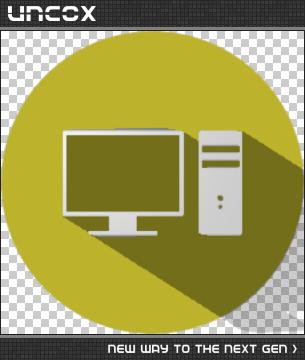
قصد داریم با استفاده از قابلیت 3D فتوشاپ، تصویری مثل تصویر زیر رو طراحی کنیم. از این نوع تصاویر به دلیل زیبایی و برجسته گون بودن، بیشتر در آیکن های برنامه ها استفاده می شود.

از طریق منوی فایل یا با استفاده از کلید های ترکیبی Ctrl+N یک فایل جدید با اندازه دلخواه (در اینجا 250x250) و با بکگراند Transparent ایجاد کنید.

با استفاده از ابزار  یا Elliptical Marquee Tool، یک دایره رسم کنید. برای کشیدن یک دایره دقیق، از پالت ابزاری که در بالای صفحه نمایش داده می شود، مقادیر زیر را وارد کنید: ( Width:250 و Height:250)
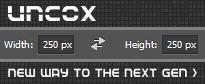

روی محیط کار کلیک کنید تا یک دایره کشیده شود. 

سپس با استفاده از ابزار رنگ آمیزی (Paint Bucket Tool) دایره را به رنگ دلخواه خود رنگ کنید.

حال نوبت وارد کردن شکل یا متن مورد نظر روی دایره است. شکل مورد نظر را وارد فتوشاپ می کنیم و با استفاده از ابزار Move، آنرا به محیط کار Drag می کنیم. (در صورتی که شکل وارد شده از تصویر زمینه بزرگتر بود، با استفاده از کلید ترکیبی Ctrl+T و با نگه داشتن دکمه Shift، تصویر را کوچک نمایید)

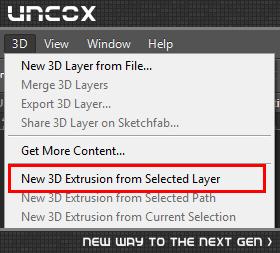
از پالت لایه ها، لایه شکل مورد نظرتان (در اینجا کامپیوتر) را انتخاب کنید سپس از منوی 3D، گزینه New 3D Extrusion from Selected Layer را انتخاب کنید.

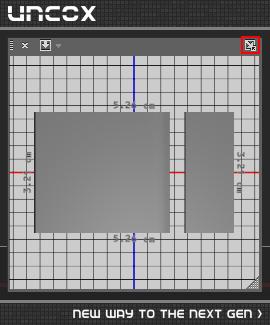
در گوشه بالا سمت چپ کادر Secondary View قرار دارد. اگر وجود نداشت، از منوی View و در قسمت Show، آنرا انتخاب کنید.

سپس روی دکمه Swap Main and Secondary View که در شکل پایین نیز مشخص شده است، کلیک کنید تا شکل مورد نظر، از بالا نمایش داده شود.

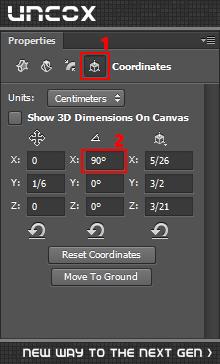
در مرحله بعد، از پالت های سمت راست فتوشاپ و در قسمت Properties، روی دکمه Coordinates کلیک کرده و در قسمت Rotation X، مقدار 90 را وارد کنید که در شکل هم نمایش داده شده است.

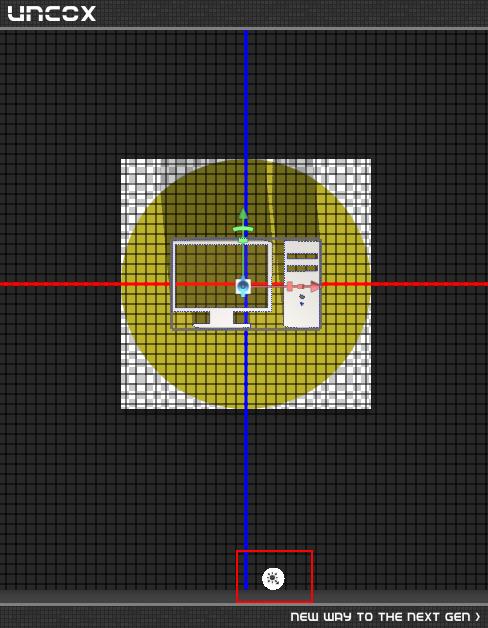
حال، محیط کار شما به این صورت باید باشد:

سپس روی دکمه سفید رنگ Infinite که در شکل بالا مشخص شده و در پایین صفحه قرار دارد، کلیک کنید.

مانند شکل زیر، یک اهرم روی شکل قرار می گیرد که به هر طرفی که آنرا حرکت دهید، سایه تصویرتان خلاف آن حرکت خواهد کرد.

تصویر نهایی سایه دار به این شکل است:

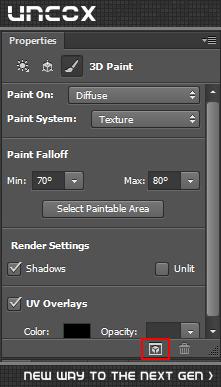
اما به دلیل اینکه این تصویر باید رندر شود تا کیفیت خوبی داشته باشد، مانند تصویر زیر، از پالت سمت راست و در پایین قسمت Properties، روی دکمه Render کلیک کنید تا تصویرتان رندر شود.

(مدت زمان رندر تصویر بستگی به اندازه تصویر و قدرت کامپیوترتان دارد. پس هنگام رندر شدن تصویر صبر کنید. فکر نکنید فتوشاپ هنگ کرده:))

تصویر نهایی بدین شکل است:

تصویر را با فرمت PNG ذخیره کنید.

نظرات

Programmer 12 سال پیش
خیلی عالی و زیبا.مثل شما که حرفه ای مثل به ابزار 3d نیستم یبار میخواستم یه همچین سایه ای درست کنم اگه بگم برای ساختش چکارا کردم خندتون میگیره
احسان منصوری 12 سال پیش
ممنون. آره قسمت 3D دنگ و فنگ زیادی داره. منم خیلی از قسمتاش رو بلد نیستم:)
SaLaH KuRD 12 سال پیش
احسان جان فکر کنم این آیکون ها بیشتر در برنامه های Flat استفاده میشن ! ولی واقعا زیبا هستن :) خسته نباشی.
Mr7 12 سال پیش
سلام.لینک ها مشکل دارن
hamidd 12 سال پیش
سلام.لینک ها مشکل دارن
hamidd 12 سال پیش
سلام.آموزش ها با فتوشاپ cc هست یا با فتوشاپ cs6
SaLaH KuRD 12 سال پیش
سلام فرقی نمیکنه توی هر دوتاشون شیوه کار به یک شکل هست ! موفق باشید.
احسان منصوری 12 سال پیش
خدمت آقا حمید عزیز عرض کنم که توی هر نسخه از فتوشاپی که منوی 3D داشته باشه این آموزش قابل اجرا هست. نحوه فعالسازی منوی 3D رو هم توی آموزش های قبلی توضیح دادم.
علی تاتار 12 سال پیش
آقا صلاح من فتوشاپ پرتابل بالای صفحه رو دانلود کردم منو 3دی نداره چطوری میشه این منو را فعال کرد.ممنون
SaLaH KuRD 12 سال پیش
سلام آقا علی شما باید از قسمت Windows > Workspace > 3D منوی 3D رو به برنامتون اضافه کنید ! اگر باز هم اضافه نشد در آموزش های قبلی آقای احسان منصوری نحوه حل کردن مشکل را شرح داده اند .
Alireza_Ghamkhar 11 سال پیش
سلام حالا که اینجا اساتید فوتوشاپ هستن یه سوال دارم که ممنون میشم جواب بدین... چجوری میشه از این دکمه ها ساخت که یه حالت شیشه ای دارند که بک گراند اکتیوتی معلومه پشتشون...امیدوارم منظورمو خوب رسونده باشم :| باتشکر
احسان منصوری 11 سال پیش
دوست عزیز، در پالت Layers لایه ی تصویرتون رو انتخاب کنید و مقدار Opacityش رو کاهش بدین. موفق باشید
Alireza_Ghamkhar 11 سال پیش
دست شما درد نکنه واقعا... من فک میکردم چقدر پیچیده باشه که همه سعی میکنن تو برنامه اشون اینو بزارن... مونده بودم کجا و چجوری بپرسم :دی
AnDroiD 11 سال پیش
آموزش خیلی خوبی بود ممنون. ولی تو فتوشاپ برای ساختن همچین سایه ای راه های دستی بهتر جواب میده و زمان کمتری میگیره. ولی در کل آموزش خیلی خوبی بود
دریا 11 سال پیش
ممنون از اموشهای خوبتون. من نتونستم منوی 3D را فعال کنم اموزشهای قبلی را چک کردم ولی مطلبی در مورد حل این مشکل پیدا نکردم.
Abolfazl 11 سال پیش
سلام، ممنون از آموزش فقط من لایه رو انتخاب کردم ولی تو منوی 3D گزینه " New 3D Extrusion from Selected Layer " وجود نداشت. ممکنه ربطی به ورژن فوتوشاپ داشته باشه؟ من از فوتوشاپ CS5 استفاده میکنم. یه سرچ کوچیک کردم گویا " در نسخه های قبلی فوتوشاپ با نام repoussé شناخته می شود "! ؟!

هنوز پاسخی ثبت نشده است


پاسخگویی و مشاهده پاسخ های این سوال تنها برای اعضای ویژه سایت امکان پذیر است .
چنانچه تمایل دارید به همه بخش ها دسترسی داشته باشید میتوانید از این بخش لایسنس این آموزش را خریداری نمایید .