



چگونگی اشتراک گذاری و دسترسی به فایل ها در Genymotion

من در مورد این سئوال در انجمن سرچ کردم ولی چیزی پیدا نشد برای همین اونو اینجا مطرح کردم ولی کسی تحویل نگرفت که البته تقصیر خودم بود چون جای درستی سئوالم رو نپرسیده بودم./حالا که جواب رو پیدا کردم اینجا هم مینویسم شاید به درد یکی دیگه هم خورد :)
1.هر جا که مایل بودید یک پوشه جدید ایجاد و به دلخواه نامگذاری کنید.
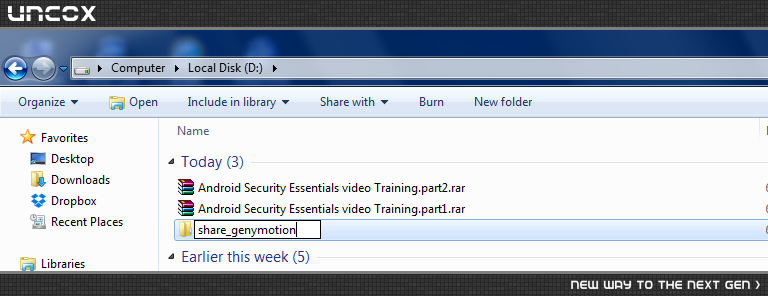
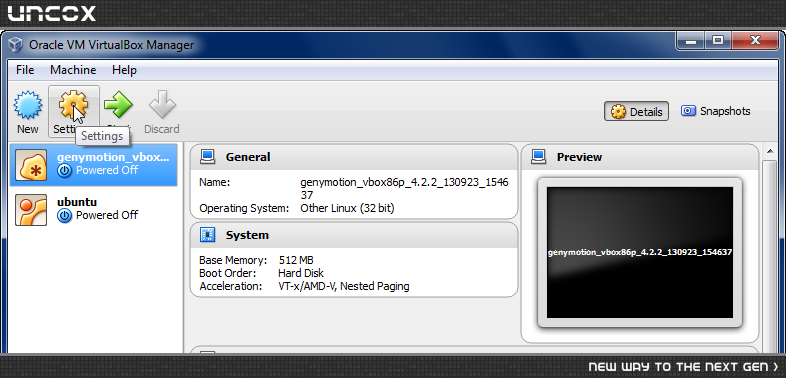
2.virtualBox رو باز کنید و از سمت چپ Genymotion رو انتخاب و روی آیکون Setting کلیک کنید.
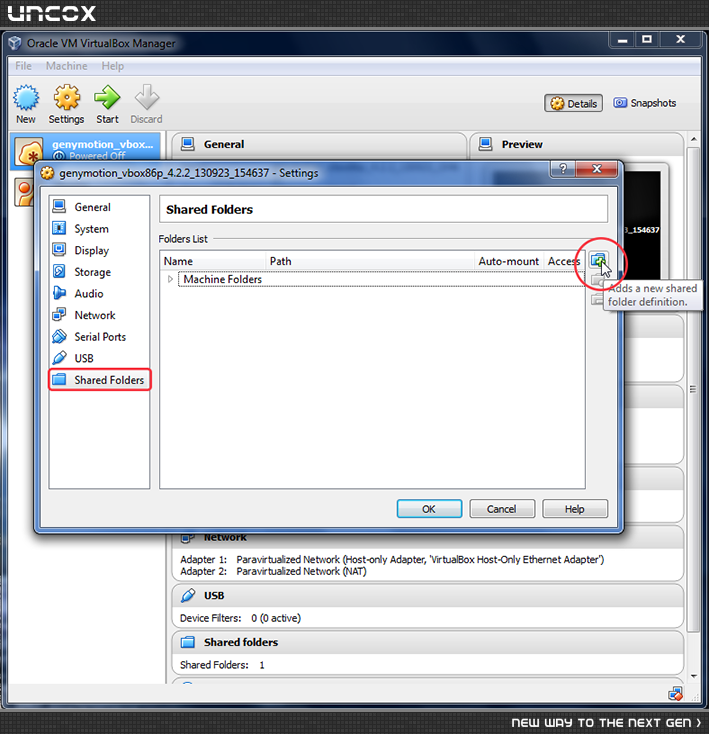
3.بعد از ظاهر شدن پنل تنظیمات از سمت چپ تب Shared Folders رو انتخاب نمایید و در سمت راست بر روی آیکون Add Share برای افزودن یک پوشه ی جدید به virtualBox کلیک کنید همچنین میتونید با راست کلیک و انتخاب Add Shared Folder یا فقط فشردن دکمه Insert کیبورد این مرحله رو انجام بدید.
4.در پنجره ظاهر شده از قسمت Folder Path مسیر فولدر ایجاد شده در مرحله ی اول یا هر پوشه ای که قصد به اشتراک گذاری اونو دارید انتخاب کنید و در قسمت پایین ، چک باکس مورد نظر رو بر اساس نیازتون علامت بزنید.
- Read Only: برای جلوگیری از اعمال تغییرات و اصلاحات بر روی محتویات پوشه ی انتخاب شده.
- Auto Mount: برای Mount شدن خودکار پوشه مورد نظر در زمان راه اندازی
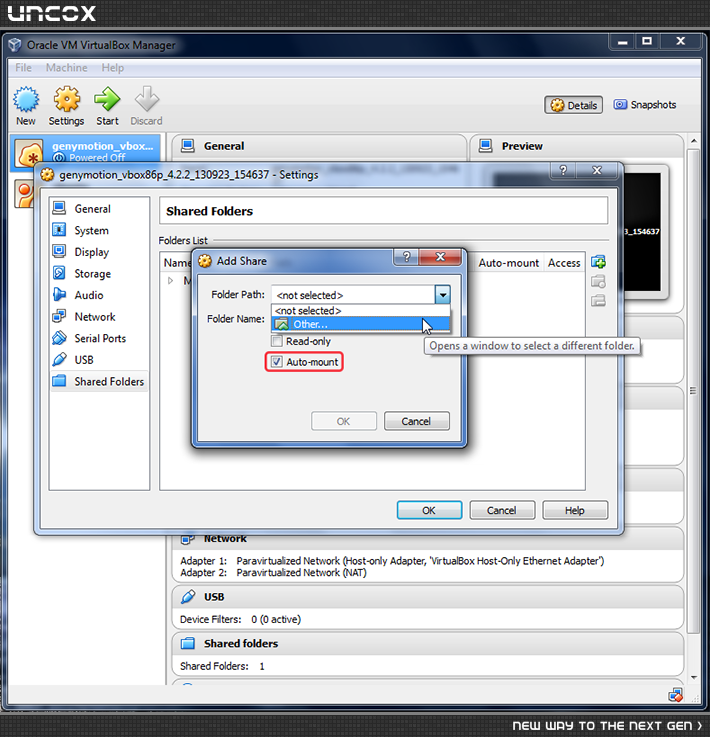
همونطور که میبنید من فقط گزینه ی دوم رو انتخاب کردم.
5.باز کردن یا راه اندازی مجدد Genymotion در صورتی که در حال اجرا بود.
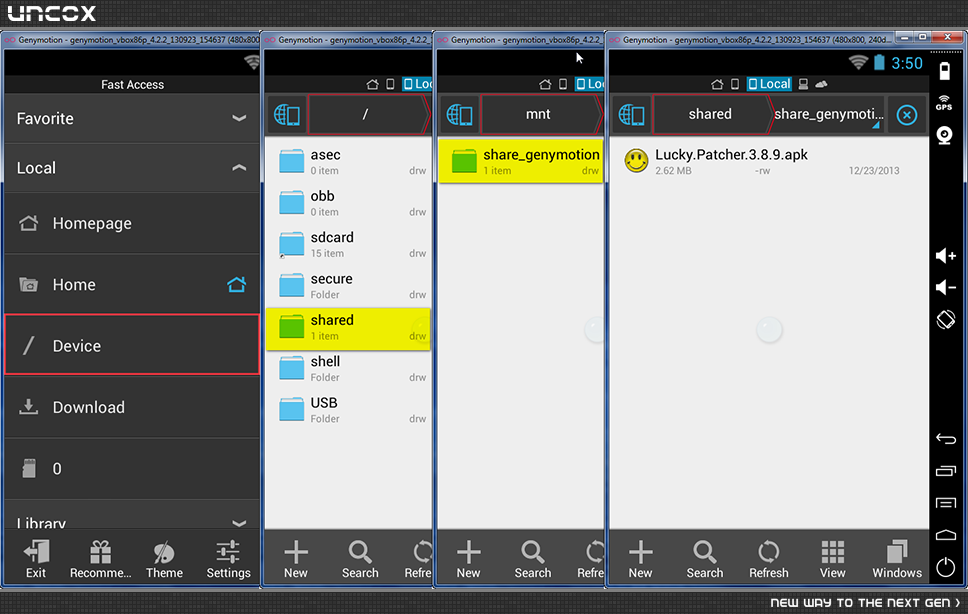
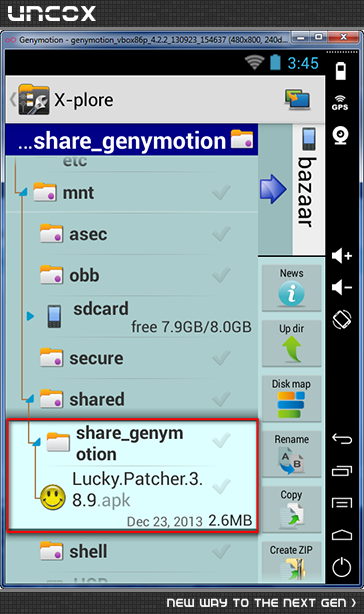
6.خب در مرحله ی آخر کافیه با فایل منیجر دلخواه به مسیر /mnt/shared برید. حالا میتونید راحت هر فایلی که دوست دارید از Genymotion یا برعکس در این پوشه کپی کنید تا خیلی راحت بهش دسترسی داشته باشید.


پاسخگویی و مشاهده پاسخ های این سوال تنها برای اعضای ویژه سایت امکان پذیر است .
چنانچه تمایل دارید به همه بخش ها دسترسی داشته باشید میتوانید از این بخش لایسنس این آموزش را خریداری نمایید .
