


دمت گرم :)
بروز خطا
[message]
اشتراک در سوال
رای ها
[dataList]
پرسش و پاسخ
نصب ویندوز 8.1 و نتیجه
مدیریت گفتگو
 uncocoder
12 سال پیش
uncocoder
12 سال پیش
آخرین تغییر: 11 سال پیش
دوستان عزیز
من معمولاً در نصب سیستم عامل وسواسی هستم و می ذارم مدت طولانی از Release نسخه نهایی یک سیستم عامل بگذره و بعد نصب می کنم. خوشبختانه ویندوز 8.1 را جدیداً نصب کردم و نظر من رو در مورد Microsoft عوض کرد. به عقیده من Microsoft متوجه وضعیت نابسامان توسعه سیستم هاش شده و داره سعی می کنه دل کاربران رو بدست بیاره که به نوعی با iOS و Android قابل رقابت باشه و به عقیده من در Windows 8.1 موفق عمل کرده.
این سیستم عامل را نصب کردم، راضی هستم، نصب کنید، راضی خواهید بود. ابزارهای برنامه نویسی به هیچ عنوان ، هیچ مشکلی در این سیستم عامل ندارن
و اما چند نکته بسیار خوب در مورد این سیستم عامل:
- من هارد SSD دارم و سرعت کار Windows 8.1 با این هارد در مقابل با Windows 7 قابل قیاس نیست.
- پشتیبانی از UEFI بسیار روند Boot شدن رو Optimize کرده و سرعت Boot شدن بسیار بالاست.
- منوی Start ویندوز 8.1 بسیار عالی طراحی شده و به طول کل مشکلات قبلی منوی Start دیگه قابل دیدن نیست.
- پشتیبانی از موبایل Touch و مشترک بودن نرم افزارها بین PC و Mobile بسیار ارزشمند هست.
- نکات مثبت زیاد دیگری وجود داره ولی به همین بالایی ها بسنده می کنم.
شاد باشید.
پاسخها 10
 CreativeBoy
12 سال پیش
CreativeBoy
12 سال پیش
سلام
با اجازه از استاد، این Shortcut های ویندوز 8 و 8.1 هست. اگر اینا رو بلد باشید دیگه اصلا از mouse استفاده نمیکنید. من که تقریبا از 90 درصد این Shortcut ها استفاده میکنم. خیلی مفیده :)
دیدم تو این لینک آماده گذاشته دیگه خودم ننوشتم(کپی کردم)
اینم لینک 50 Windows 8 Keyboard Shortcuts You Should Know
| Windows Key + D | Show Desktop |
| Windows Key + C | Open Charms Menu |
| Windows Key + F | Charms Menu – Search |
| Windows Key + H | Charms Menu – Share |
| Windows Key + K | Charms Menu – Devices |
| Windows Key + I | Charms Menu – Settings |
| Windows Key + Q | Search For Installed Apps |
| Windows Key + W | Search Settings |
| Windows Key + Tab | Cycle through open Modern UI Apps |
| Windows Key + Shift + Tab | Cycle through open Modern UI Apps in reverse order |
| Windows Key + . | Snaps app to the right (split screen multitasking) |
| Windows Key + Shift + . | Snaps app to the left (split screen multitasking) |
| Windows Key + , | Temporarily view desktop |
| Alt + F4 | Quit Modern UI Apps |
| Windows Key + E | Launch Windows Explorer Window |
| Windows Key + L | Lock PC and go to lock screen |
| Windows Key + T | Cycle through icons on taskbar (press Enter to launch app) |
| Windows Key + X | Show Advanced Windows Settings Menu |
| Windows Key + E | Launch Windows Explorer Window |
| Windows Key + Page Down | Moves Start screen and apps to secondary monitor on the right |
| Windows Key + M | Minimize all Windows |
| Windows Key + Shift + M | Restore all minimized Windows |
| Windows Key + R | Open Run dialog box |
| Windows Key + Up Arrow | Maximize current window |
| Windows Key + Down Arrow | Minimize current window |
| Windows Key + Left Arrow | Maximize current window to left side of the screen |
| Windows Key + Right Arrow | Maximize current window to right side of the screen |
| Ctrl + Shift + Escape | Open Task Manager |
| Windows Key + Print Screen | Takes a Print Screen and saves it to your Pictures folder |
| Windows Key + Page Up | Moves Start screen and apps to secondary monitor on the left |
| Windows Key + Pause Break | Display System Properties |
| Shift + Delete | Permanently delete files without sending it to Recycle Bin |
| Windows Key + F1 | Open Windows Help and Support |
| Windows Key + V | Cycle through notifications |
| Windows Key + Shift + V | Cycle through notifications in reverse order |
| Windows Key + 0 to 9 | Launch/show app pinned to taskbar at indicated number |
| Windows Key + Shift + 0 to9 | Launch new instance of app pinned to taskbar at indicated number |
| Alt + Enter | Display Properties of selected item in File Explorer |
| Alt + Up Arrow | View upper level folder of current folder in File Explorer |
| Alt + Right Arrow | View next folder in File Explorer |
| Alt + Left Arrow | View previous folder in File Explorer |
| Windows Key + P | Choose secondary display modes |
| Windows Key + U | Open Ease of Access Center |
| Alt + Print Screen | Print Screen focused Window only |
| Windows Key + Spacebar | Switch input language and keyboard layout |
| Windows Key + Shift +Spacebar | Switch to previous input language and keyboard layout |
| Windows Key + Enter | Open Narrator |
| Windows Key + + | Zoom in using Magnifier |
| Windows Key + - | Zoom out using Magnifier |
| Windows Key + Escape | Exit Magnifier |
نظرات
uncocoder
12 سال پیش
چقدر خوب که نوشتی.
 Criss
12 سال پیش
Criss
12 سال پیش
یه سری کلید های میانبر هست که خیلی کمتر از اونها استفاده میشه و من برای minimise و close و maximise کردن پنجره ها استفاده میکنم چون سرعت کار اینجوری خیلی زیاد هست اون هم استفاده از ALT+SPACE و بعد از اون از کلید های C - M - N و R میتونید استفاده کنید
---- توی اموزش ها دیدم بدوم که استاد برای کپی کردن مطلبی توی CMD ویندوز از کلیک راست و پیست کردم استفاده میکنند که این کار واقعا اذیت کننده هست که روش سریع تر اون به این صورت هست برای CMD در ویندوز ALT+SPACE و E و P میبینید که خیلی راحت پیست میشه - این موراد بخوبی در ویندوز 8 هم وجود داره البته مطمئنم وقتی این رو یاد بگیرید برای یستن برنامه های دیگه از ALT+F4استفاده نمیکنید .
 Borhani
12 سال پیش
Borhani
12 سال پیش
تشکرمهندس
 احسان منصوری
12 سال پیش
احسان منصوری
12 سال پیش
واااااو. خیلی عالی. ممنون.
uncocoder
12 سال پیش
دوست من، فکر نمی کنم شما بیشتر از من Keyboard مدار باشید. من هم با موس معمولاً کار نمی کنم و یکی از علت هایی که Windows 8 نصب نمی کردم هم همین بود. اما الان به راحتی می گم که در Windows 8.1 راحتتر میشه بی خیال موس شد.
 MEHDI007
12 سال پیش
MEHDI007
12 سال پیش
ctrl+alt+deleteهم کار می کنه؟
 rayacoder
12 سال پیش
rayacoder
12 سال پیش
یه سوالی داشتم:
چه نسخه ای از ویندوز 8.1 رو بگیریم؟ من قبلا 8 رو تست کردم زیاد ازش راضی نبودم برگشتم رو کانال 7همیشه ویندوزهایی که MRT انتشار میده میگرفتم چون توی این چند ساله به نظرم پایدارترین نسخه از ویندوز رو ارایه میکرد. میخوام بدونم الان هم همون MRT خوبه؟ کسی تستش کرده؟
چند وقت پیش یه نسخه از8.1 رو دانلود کردم ولی خب نتونستم خودمو قانع کنم که نصبش کنم. چون به خوب بودنش شک داشتم.
حالا اگه میشه بهم درمورد بهترین نسخه بگید. نسخه هایی که چند ماه کار کردن و سیستم مشکلی پیدا نکرده در اولویت هستن.
نظرات
 javac
12 سال پیش
javac
12 سال پیش
اورجینالش رو نصب کن بعد active کن ( کرک) معمولا نسخه هایی که دستکاری میشن توسط شرکتای ایرانی پایدار نیستن نسخه proش رو هم نصب کن
CreativeBoy
12 سال پیش
واسه نصب ویندوز از pack گردو استفاده کن، بهتره
 محمد حسین زاده
12 سال پیش
محمد حسین زاده
12 سال پیش
بهترین پک، برای soft98.ir هستش که با آپدیت های کم حجم خود ISO ویندوز رو آپدیت شده میسازه. نسخه PRO رو هم اکتیو شده نصب میکنه و مشکلی نداره
rayacoder
12 سال پیش
ممنون دوستان امروز دانلود میکنم..
 Alireza
12 سال پیش
Alireza
12 سال پیش
بهترین سایت که معتبر هست p30download هست
نسخه Enterprice خوبه اینو دانلود کن
 JSONObject
12 سال پیش
JSONObject
12 سال پیش
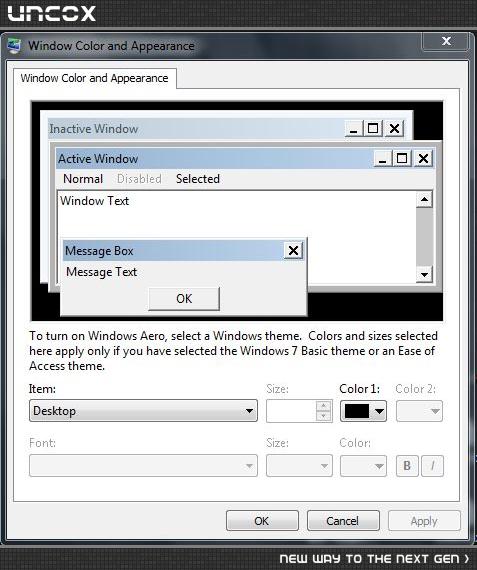
بچه ها این پنجره تو ویندوز ِ 8.1 هست ؟ تو 8 نبود ؟
نظرات
CreativeBoy
12 سال پیش
فکر کنم اینو تو 7 هم دیده بودم
JSONObject
12 سال پیش
: دوستان زیر لفظی میخوان ؟ اگه تست کردید بگین لطفا تو اینجاست ------------------------------------------------------------- Personalize/Window Color/Advanced appearance settings/
 سامان پاپی
12 سال پیش
سامان پاپی
12 سال پیش
نه نیست
 umbrella931
12 سال پیش
umbrella931
12 سال پیش
حودش نداره ولی ابزار های رایگان زیادی برای این کار اومدن لینک
 Pr0gramm3r
12 سال پیش
Pr0gramm3r
12 سال پیش
سلام
من هم میخواهم ویندوز 8.1 نصب کنم
خودشو با کرکش رو دارم
ولی تنها یک مشکل دارم
بعد نصب نرم افزار ها و ... پاک خواهند شد
چگونه کاری کنم که نرم افزار ها و اطلاعات درایو C ام پاک نشود؟
نظرات
javac
12 سال پیش
یا روی ماشین مجازی نصب کن یا در کنار ویندوز 7 فعلی ، باید روی یک درایو جدید نصب کنی تا ویندوز7 پاک نشه
Pr0gramm3r
12 سال پیش
امکانش هست یه حالتی مثل ارتقا باشه؟ یعنی ویندوز ارتقا پیدا کنه , یعنی نه ویندوز جدید جدا نصب بشه نه این سون پاک بشه
javac
12 سال پیش
بله موقع نصب upgrade رو انتخاب کنید
 Programmer
12 سال پیش
Programmer
12 سال پیش
دوستان این نسخه از ویندوز 8 رو پیشنهاد نصبش رو میدید ؟ بعد از نصب برای ابزار برنامه نویسیم مثل genymotion یا eclipse یا ... مشکلی پیش نمیاد ؟
نظرات
سامان پاپی
12 سال پیش
نه هیچ مشکلی پیش نمیاد
Alireza
12 سال پیش
به نظر من نسخه 8.1 Enterprise رو نصب کن 64 بیتی ، هیچ هیچ مشکلی برای برنامه نویسی و دیگر کار هایت پیش نمیاد مهدی جان
 Mir Unknown
12 سال پیش
Mir Unknown
12 سال پیش
دوستان من نوت بوک دارم که سیستم عاملش ویندوز 8 هستش ایا میشه ویندوز اینجور نوت بوک ها که سیستم عاملشون مشخص شده هست عوض کرد؟! یعنی میتونم ویندوز 7 یا 8.1 روش نصف کنم یا فقط باید 8 باشه؟!
نظرات
Programmer
12 سال پیش
بله دوست عزیز...فرقی نداره..شما میتونید هر سیستم عاملی که مد نظرتون بود نصب گنید.
Alireza
12 سال پیش
دوستی که میخواستید ویندوز 8.1 رو از p30download دانلود کنیداین پاسخ شماست
آنتی ویروس رو باز کن و از تب setup انجام بده زیر عکس گفتم
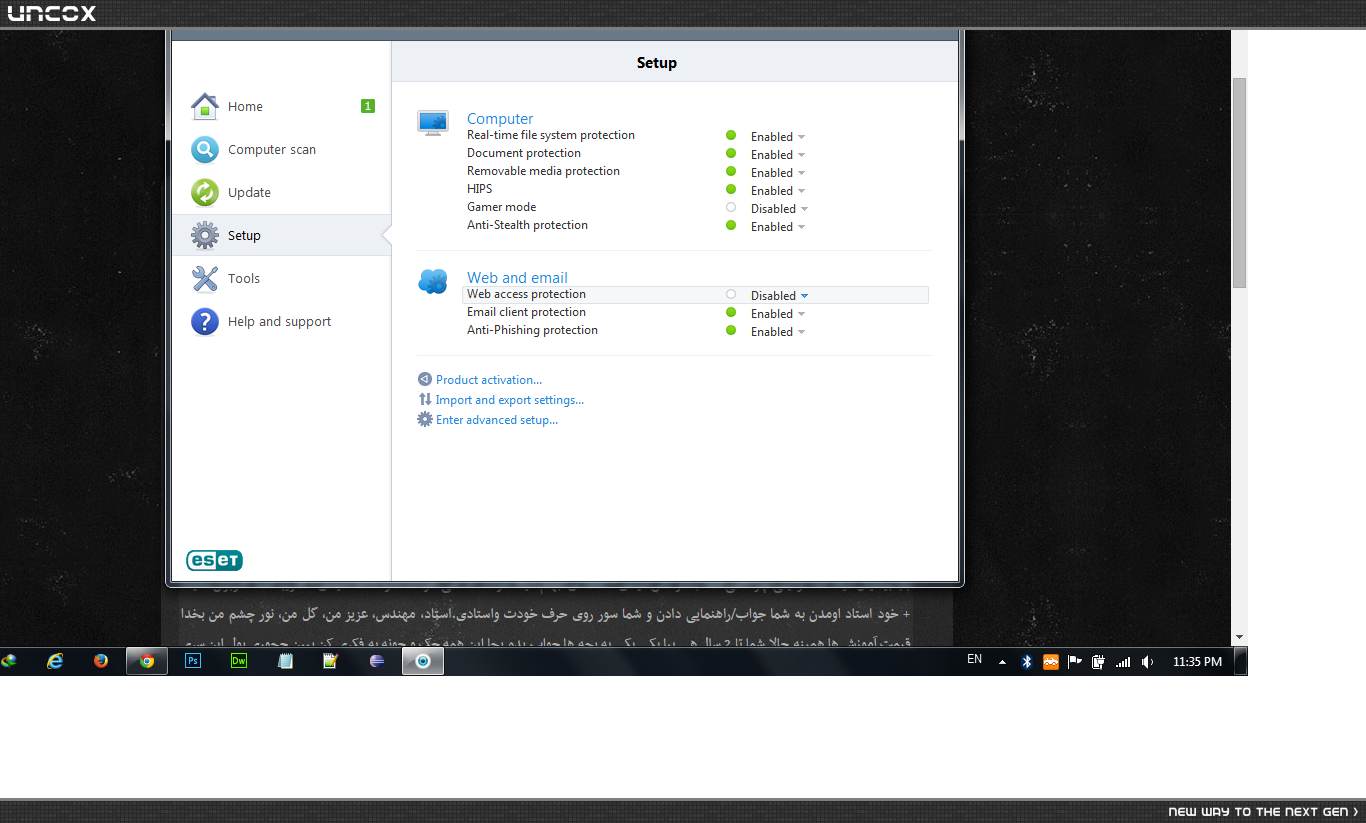
برید و این تیک رو Disable کنید web access protection
با این کار سایت p30 دانلود برای شما باز میشه
نظرات
 jafar
11 سال پیش
jafar
11 سال پیش
سلام استاد بعضی ها میگن نسخه Enterprise و بعضی ها نظرشون نسخه PRO هست
نظر شما چیه؟ لطفا جواب بدید منتظرم
نظرات
 مجتبی
11 سال پیش
مجتبی
11 سال پیش
این نوشته رو بخونید؛ علاوه بر این سوالتون، به سوالهای زیاد دیگهای پاسخ میده: لینک
 یه روز خوب میاد!
11 سال پیش
یه روز خوب میاد!
11 سال پیش
اقا خوب شد شما این تایپیک رو بالا اوردین و ما هم با خوندن نظرات دوستان اطلاعاتمون رو افزایش دادیم اینطور که دوستان میگن ویندوز 8.1 خوبه من یه عادتی که دارم اینه که یکی در میون از ویندوز استفاده میکنم ایگس پی بعد 7 بعد هم 10 نصب میکنم با توجه به روندی که دارم اخه وقتی عادت میکنم به یه سیستم عامل دیگه حوصله بقیه رو ندارم
 Devtpoint
11 سال پیش
Devtpoint
11 سال پیش
بهترین سیستم عاملی هست که دارم باهاش کار میکنم اما شاهکار بزرگ در راه است Windows 10
 Farnad
11 سال پیش
Farnad
11 سال پیش
در ویندوزهای قبلی هنگامی که از دو زبان مثلا فارسی و انگلیسی استفاده میگردید در صورت باز بودن اپلیکیشن های مختلف و ست بودن هر یک بر روی زبان مورد نیاز خود هنگام جابجایی بین برنامه ها وضعیت قبلی کیبرد حفظ میگردد در صورتی که در ویندوز 8 در هر برنامه که زبان کیبرد را تغییر دهیم در دیگر برنامه ها نیز تغییر میکند که مطلوب نمیباشد
نظرات
 فرزاد سیدی
11 سال پیش
فرزاد سیدی
11 سال پیش
اندروید استودیو در ویندوز 7 به سختی و با سرعت بسیار پایین اجرا میشد ولی در 8.1 داره بینظیر اجرا میشه
نظرات
پاسخگویی و مشاهده پاسخ های این سوال تنها برای اعضای ویژه سایت امکان پذیر است .
چنانچه تمایل دارید به همه بخش ها دسترسی داشته باشید میتوانید از این بخش لایسنس این آموزش را خریداری نمایید .
ویرایش
پیام
نظرات