بروز خطا
   [message]
اشتراک در سوال
رای ها
[dataList]
پرسش و پاسخ

سرعت پایین در اندروید استادیو

مدیریت گفتگو
Ghost 10 سال پیش
آخرین تغییر: 10 سال پیش

سلام.

من هم مطابق آموزش های جدید اندروید استادیو رو نصب کردم ولی یه مشکل بزرگ دارم.

مشکلم اینه که وقتی اندروید استادیو رو باز میکنم سرعت سیستمم به شدت میاد پایین. برا مثال اندروید استادیو رو باز کردم و میخوام مرورگرم رو هم باز کنم و یه چیزی سرچ کنم. تقریبا 5 دقیقه طول میکشه که مرورگر در کنار اندروید استادیو بیاد بالا! و این موضوع به شدت اعصاب آدمو خورد میکنه.

میخوام یه خط کد بنویسم 10 دفعه گیر میکنه. میخوام نرم افزار رو اجرا کنم کلا همه چی با هم گیر میکنه و...

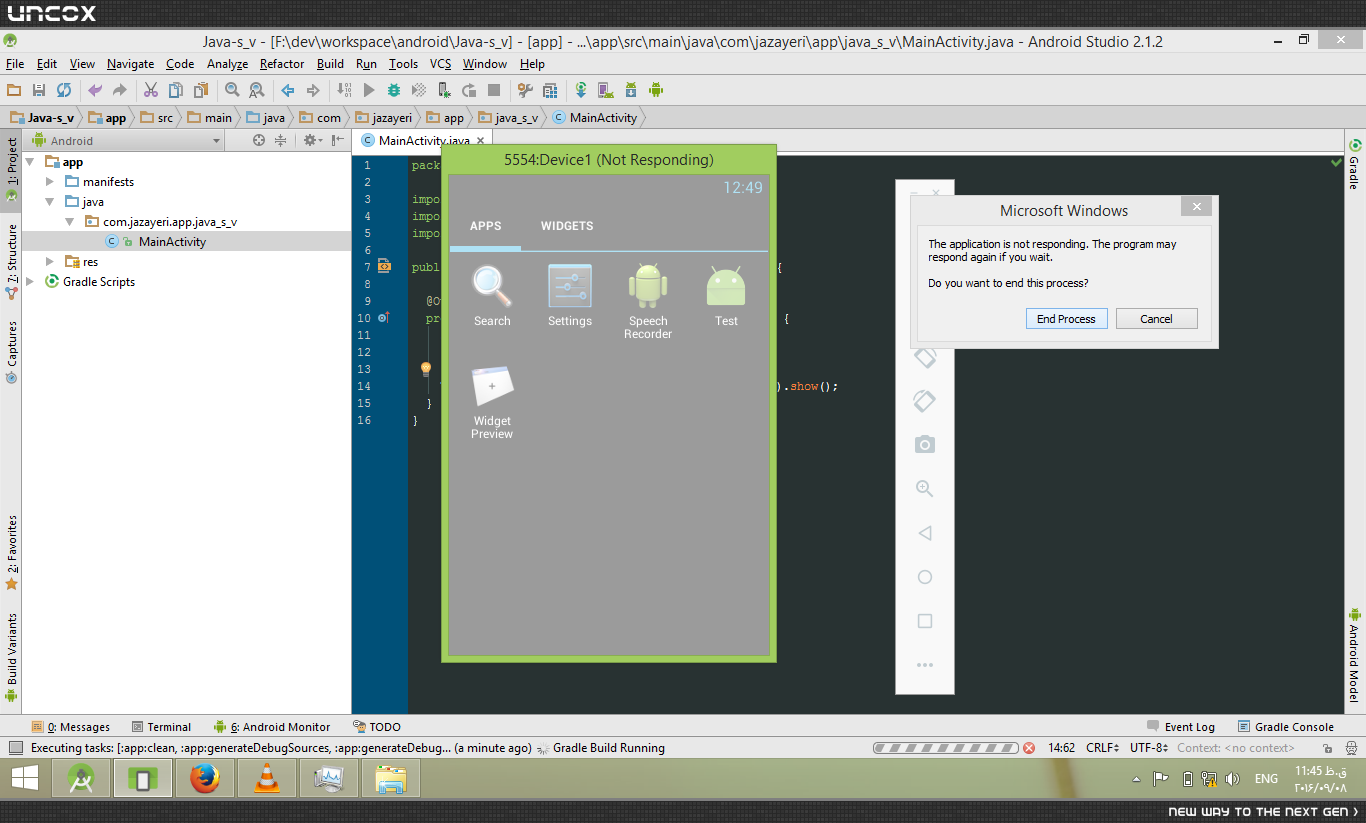
اینم عکسی از یک مورد گیر کردن ها که به شدت موقع اجرای برنامه این اتفاق برام می افته:

درضمن این مشکلات رو توی اکلیپس نداشتم.

مموری سیستم ام 4 گیگ هست.

اگر راهنمایی کنید ممنون میشم...

نظرات

k112 10 سال پیش
با جنی موشن تست کنید چون من با سیستم معادل سیستم شما در اوبونتو مشکلی ندارم ....
Ghost 10 سال پیش
در کل وقتی اندروید استادیو رو باز میکنم این مشکل پیش میاد.
k112 10 سال پیش
سی پی یو سیستم چیست؟ و اینکه وقتی باز میکنید مصرف سی پی یو چند میشه؟
Ghost 10 سال پیش
این عکس از مشخصات سیستم ام لینک اینم عکس task manager لینک همینطور که در عکس مشخصه disk رو صد درصده :|
HoCoder 10 سال پیش
سیستم من هم همین مشخصات رو داره تو این لینک چند تا تنظیمات رو گفتم انجام بده تا سرعت بهتر بشه اگه نشد شاید مشکل از جایی دیگه باشه چون من چندتا برنامه رو همزمان (موزیلا - اندروید استدیو - پلیر و...) اجرا میکنم مشکلی ندارم
احسان 10 سال پیش
منم همین مشکل رو داشتم و گریدل رو آفلاین کردم ، خیلی بهتر شده الان
Ghost 10 سال پیش
از منم آفلاینه. کارایی که دوستان گفتند رو هم انجام دادم با اینکه بهتر شد ولی هنوز به نتیجه خوبی نرسیدم :(

پاسخ‌ها 1

ChookD1 10 سال پیش

ببخشید چون طولانی هست اینجا بصورت پاسخ درج میکنم :

این راه حل ها رو توی تلگرام دیده بودم.


راه حل اول

 اول از همه باید یه سری پلاگینها رو از حالت نصب در بیاریم.

البته دقت کنید که این پلاگین ها ، شاید برای بعضی از افراد و یا پروژه ها بلا استفاده و برای بعضی لازم و ضروری باشه اگر نیازی ندارین بهشون این کارو انجام بدین !

لیست پلاگین هایی که قابل حذف هستند :


 - CVS Integration

 - Git Integration

 - GitHub

 - Google Cloud Testing

 - Google Cloud Tools Core

 - Google Cloud Tools For Android Studio

اگر برنامه خودتون رو میخواین رو کلود تست کنین پس از اتمام پروژه و در مرحله تست این سه پلاگین گوگل رو دوباره نصب کنین .

 hg4idea

برای رفتن به مسیر پلاگین های نصب شده مسیر زیر رو دنبال کنین

File >Plugins


 راه حل دوم اینه که

گریدلتون رو offline کنین، البته فقط برای وقتی که به نت احتیاج ندارین. ولی اگه مثلا میخواین کتابخونه اضافه کنین باید دوباره از حالت offline خارجش کنین . البته اگه شما ابزارهای اندروید استودیو رو از این سایت دانلود کرده باشید ، میدونید که استاد اونو بصورت پیشفرض به حالت آفلاین در آورده .


File > Setting > Build, Excution,Deployment > Build Tools > Gradle > ✔️ Offline work


و راه حل آخر هم اینه که :

به مسیر نصب Android Studio برید ، و پوشه bin رو باز کنید ، دنبال ( studio.vmoptions) بگردید و با Notepad بازش کنید و مقدار های زیر رو جاگزین مقدارهای پیشفرض کن تغییر بدید :

توجه کن که این مقدارهای پایین برای رم 4 گیگ هست و اگه رم شما بیشتر هست که نباید این مشکل کندی رو داشته باشید و اگه کمتر میتونید دنبال مقدار خاص رمتون باشید .

-Xms1024m

-Xmx4096m

-XX:MaxPermSize=1024m

-XX:ReservedCodeCacheSize=256m

-XX:+UseCompressedOops

توی همین انجمن هم مواردی دوستان ذکر کردن که آزمایش ضرر نداره میتونی سرچ کنی . 

موفق باشید


نظرات


پاسخگویی و مشاهده پاسخ های این سوال تنها برای اعضای ویژه سایت امکان پذیر است .
چنانچه تمایل دارید به همه بخش ها دسترسی داشته باشید میتوانید از این بخش لایسنس این آموزش را خریداری نمایید .