آموزش های این وب سایت به صورت رایگان در دسترس است. اطلاعات بیشتر
بروز خطا
   [message]
اشتراک در سوال
رای ها
[dataList]

فوت و فن های سرویس چت

Programmer  12 سال پیش  12 سال پیش
+36 0

سلام دوستان !

خب همونطور که استاد اقاجانی نحوه تنظیمات و وروود به چت رو توضیح دادن در این تاپیک میخوام فوت و فن های سرویس چت رو به شما عزیزان آموزش بدم.قبل از مطالعه این مطلب حتما مطلب فوق الذکر را مطالعه کنید.

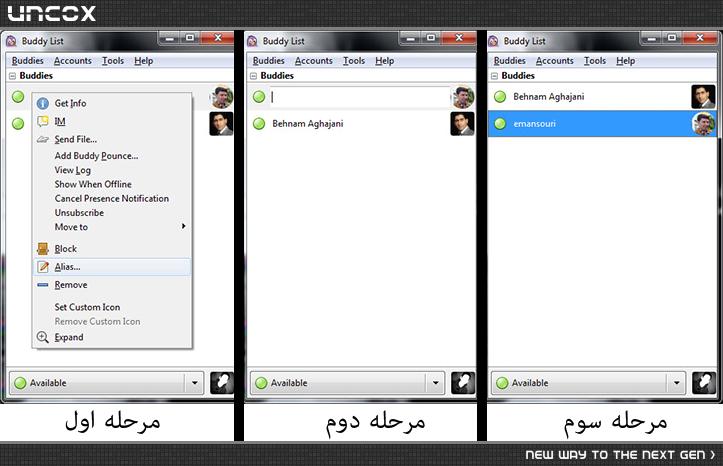
1- برای چت کردن به صورت خصوصی بعد از ادد کردن شخص مورد نظر میتونید با دوبار کلیک بر روی اسم اون شخص شروع به چت کردن با اون کنید.
2- برای اینکه در لیست دوستانتان بجای کد اسم ایشان را ببینید روی پروفایل شخص مورد نظر کلیک راست کنید و سپس Alis رو انتخاب کنید و همه ی نوشته ی موجود رو پاک کنید.اگر اون شخص برای خود Nickname مشخص کرده بود شما میتونید از این به بعد اونو ببینید.به عکس دقت کنید : 

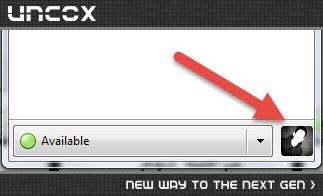
3- برای انتخاب عکس برای پروفایل خود مانند عکس زیر بر روی عکس پیشفرض کلیک کرده و سپس عکس خود را از سیستم خود انتخاب کنید.توجه کنید عکسی کم حجم انتخاب کنید تا زودتر اپلود شود :

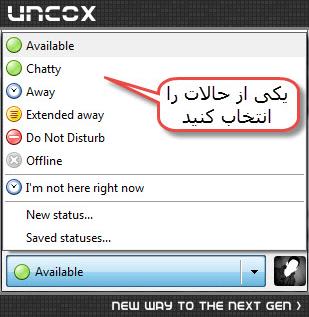
4- فرض کنید کاری برای شما پیش امده و دیگر قادر به چت و پاسخگویی به دوستانتان نیستید.برای ینکه به دوستان خود اعلام کنید که اکنون در مشغول انجام کار دیگری هستم و یا الان پای سیستم نیستم و.. میتونید از منوی پایین پنجره چت استفاده کنید.به عکس دقت کنید :
در پایین 4 عالت پر استفاده رو معرفی میکنم :
Available : به این معنی است که شما مشکلی ندارید و قادر به به پاسخگویی با دوستانتان هستید.
Do Not Distrub : یعنی من مشغول هستم و قادر به چت با شما نیستم.
Offilne : با این مورد شما خودتان را به آفلاین بودن میزنید و دیگر کسی نمیتواند مزاحم کار شما شود.
I'm not here now : به این معنی است که فعلا پای سیستم و پاسخگویی به شما نیستم

5- برای انجام چت گروهی به ترییب کارهای زیر را انجام دهید :
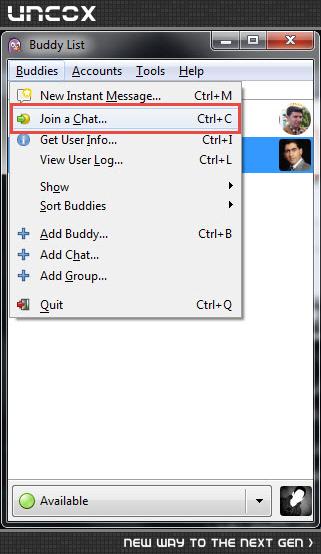
مرحله اول : از منوی Buddies گزینه Join a Chat  رو انتخاب کنید.

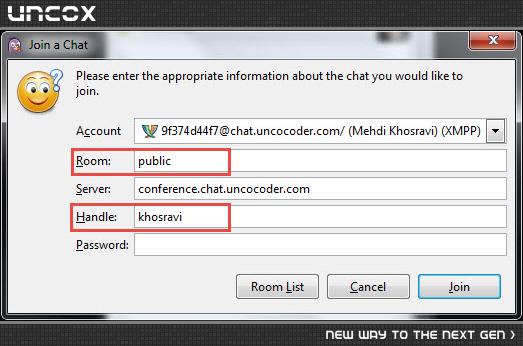
مرحله دوم : در قسمت Room عبارت public رو تایپ کنید.با اینکار وارد چت روم عمومی بچه های سایت میشید.در این چت روم عمومی شما یک اسم هم نیاز دارید که باید این اسم رو در قسمت Handle وارد کنید.پیشنهاد میشود حتما اسمی برای این قسمت وارد کنید چون در غیر این صورت اسم شما همان یوزرنیم شما خواهد بود که زیبا نیست و کاربران نمیتوانند شمارا بشناسند.
در نهایت پس از انجام این کارها بر روی Join کلیک کنید تا وارد چت روم شوید.

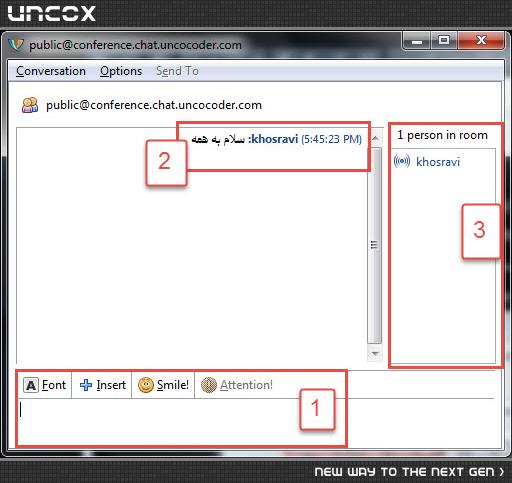
پس از وروود به چت با محیط زیر روبه رو میشید که در پایین عکس به توضیح قسمت های مشخص شده میپردازم :

شماره 1 : شما باید در این قسمت پیامی که قصد ارسال انرا دارید وارد کنید و سپس دکمه Enter را روی صفحه کلید فشار دهید.
شماره 2 : شما در این قسمت پیامی که در مرحله قبل نوشته و ارسال کردید را مشاهده میکنید.
شماره 3 : در این قسمت افراد آنلاین در چت رو مشاهده میکنید که عکس فقط بنده در چت حظور دارم.

6- برای ترک کردن چت (Leave) بر روی ضربدر صفحه چت کلیک کنید.

7- بقیه نکات چت را هم به صورت تجربی و با کار کردن با محیط نرم افزار Pidgin فرا خواهید گرفت.

نکته، : شما در هنگام چت، اسم خودتون رو با کد و دامنه می بینید ( یک رشته طولانی ) ، برای اینکه در صفحه خودتون، خودتون رو درست ببینید، وارد همان پنجره ای بشید که user و pass رو وارد کردید و در قسمت Local Alias هر اسمی که دوست دارید بنویسید ( مثل «خودم» یا همون Nickname تون ) این رو فقط خودتون می بینید و هیچ کس دیگه نمی بینه.

اگر هنوز در خصوص چت قسمت گنگ و نامفهومی برای شما هست سوالات خود را در همین تاپیک مطرح فرمایید.

0 0
خیلی هم خوب. به به. مرسی (12 سال پیش)
0 0
ممنون از آموزش آموزنده ی شما (12 سال پیش)
+2 0
مرسی، حق مطلب ادا شد و از تصاویر واضح هم بسیار ممنون. Like شد و لطفاً Like کنید. زحمت زیادی کشیدند. (12 سال پیش)
0 0
من یه سوال داشتم چجوری باید کل افراد سایت رو بهش اضافه کرد یعنی باید یکی یکی کد هاشون رو بزنیم؟ (12 سال پیش)
+1 0
ممنون از محبت دوستان در جواب janatalabas : بله.باید تک تک افراد سایت را اضافه کنید ! (12 سال پیش)
0 0
خیلی ممنون مهدی جان بابت زحمتی که کشیدی. موفق باشی (12 سال پیش)
0 0
خیلی ممنون بابت زحمتت. (12 سال پیش)
0 0
بچه برنامه Xabber رو دانلود کنید با گوشی هم با سرویس چت سایت با بچه ها چت کنید! (12 سال پیش)
0 0
نمی دونم برای چی عکس من تعغیر نکرد.من از تو برنامه عکسم رو تعغیر دادم ولی این جا تعغیر نکرد ؟برای چی؟ (12 سال پیش)
0 0
چون اینجا با سرویس چت ربطی نداره! (12 سال پیش)
0 0
عکس اینجاتو از تو پرفایلت عوض کن (12 سال پیش)
0 0
آقا یه ساعتی رو توی انجمن مشخص کنید که همه با هم بیایم توی چت روم. اینجوری فایده نداره. خیلی سوت و کوره. (12 سال پیش)
 برای این سوال پاسخی وجود ندارد.

پاسخگویی و مشاهده پاسخ های این سوال تنها برای اعضای ویژه سایت امکان پذیر است .
چنانچه تمایل دارید به همه بخش ها دسترسی داشته باشید میتوانید از این بخش لایسنس این آموزش را خریداری نمایید .