

عنوان دانش: چگونه می توان یک Layout دینامیک از تصاویر متعدد و عناوین مربوطه ایجاد کرد؟

سلام دوستان
قصد دارم به شما عزیزان نمایش دهم که چگونه میتوان با استفاده از GridView یک Layout دینامیک از تصاویر ایجاد کنید و عنوان هر تصویر را نیز زیر آن نمایش دهید.
بیاید ابتدا نگاهی به تصاویر اجرای برنامه بیاندازیم:

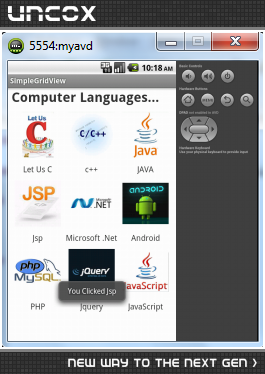
سلام دوستان عزیز. در این آموزش قصد دارم به شما عزیزان نمایش دهم که چگونه می توان لیستی از آیکون ها را نمایش دهیم. این لیست قرار است به صورت دینامیک نمایش داده شود. برای استفاده از این راهنما، قسمت مبتدی از آموزش های سایت را مطالعه کرده باشید کافی است.
قرار است که با استفاده از BaseAdapter یک customGridView ایجاد کنیم. این GridView از ImageView و TextView استفاده خواهد کرد تا آیتم های لیست ما را نمایش دهد.
لیست مورد نظر ما در این مثال، آیکون های زبان های رایج برنامه نویسی به همراه عنوان هر یک می باشد.
خوب، بیاید آستین ها را بالا بزنیم و کار رو شروع کنیم. ابتدا یک پروژه به نام GridView ایجاد کنید.
اول از همه بیاید که layout اصلی برنامه را ایجاد کنیم.
این layout را activity_main.xml بنامید.
سپس کد زیر را در آن کپی نمایید.
<RelativeLayoutxmlns:android="http://schemas.android.com/apk/res/android"
xmlns:tools="http://schemas.android.com/tools"
android:layout_width="match_parent"
android:layout_height="match_parent"
android:orientation="vertical"
tools:context=".MainActivity">
<GridView
android:id="@+id/gridView1"
android:layout_width="match_parent"
android:layout_height="wrap_content"
android:layout_alignParentLeft="true"
android:layout_below="@+id/textView1"
android:numColumns="3">
</GridView>
<TextView
android:id="@+id/textView1"
android:layout_width="wrap_content"
android:layout_height="wrap_content"
android:textSize="25dp"
android:textStyle="bold"
android:text=" Computer Languages..."/>
</RelativeLayout>
حالا باید یک Layout جدید ایجاد نماییم که در آن چیدمان نمایش هر یک از آیتم های لیست خود را در آن نمایش دهیم.
برای این منظور یک Layout جدید به نام program_list.xml ایجاد می کنیم و کد زیر را در آن کپی می کنیم.
در این layout یک ImageView جهت نمایش آیکون / لوگو ایجاد می کنیم و از یک TextView جهت نمایش عنوان تصویر استفاده شده اضافه می کنیم.
<?xmlversion="1.0"encoding="utf-8"?>
<LinearLayoutxmlns:android="http://schemas.android.com/apk/res/android"
android:layout_width="match_parent"
android:layout_height="match_parent"
android:orientation="vertical">
<ImageView
android:id="@+id/imageView1"
android:layout_gravity="center"
android:layout_width="88dp"
android:layout_height="88dp"
android:layout_marginTop="5dp"
android:layout_marginBottom="5dp"
android:src="@drawable/ic_launcher"/>
<TextView
android:id="@+id/textView1"
android:layout_gravity="center"
android:layout_width="wrap_content"
android:layout_height="wrap_content"
android:textSize="15dp"
android:layout_marginTop="5dp"
android:layout_marginBottom="5dp"
android:text="TextView"/>
</LinearLayout>
packagecom.leader.simplegridview;
importjava.util.ArrayList;
importandroid.os.Bundle;
importandroid.app.Activity;
importandroid.content.Context;
importandroid.view.Menu;
importandroid.widget.AdapterView;
importandroid.widget.GridView;
publicclassMainActivityextendsActivity{
GridViewgv;
Contextcontext;
ArrayListprgmName;
publicstaticString[]prgmNameList={"Let Us C","c++","JAVA","Jsp","Microsoft .Net","Android","PHP","Jquery","JavaScript"};
publicstaticint[]prgmImages={R.drawable.images,R.drawable.images1,R.drawable.images2,R.drawable.images3,R.drawable.images4,R.drawable.images5,R.drawable.images6,R.drawable.images7,R.drawable.images8};
@Override
protectedvoidonCreate(BundlesavedInstanceState){
super.onCreate(savedInstanceState);
setContentView(R.layout.activity_main);
gv=(GridView)findViewById(R.id.gridView1);
gv.setAdapter(newCustomAdapter(this,prgmNameList,prgmImages));
}
@Override
publicbooleanonCreateOptionsMenu(Menumenu){
// Inflate the menu; this adds items to the action bar if it is present.
getMenuInflater().inflate(R.menu.main,menu);
returntrue;
}
}
یک فولدر زیر فولدار res ایجاد نمائید و آن را drawable بنامید.
9 تصویر مربوط به آیکون / لوگوهای مورد استفاده را به نام های images و images1 الی images8 در این فولدر کپی کنید.
سپس یک کلاس جدید به نام CustomAdapter ایجاد کنید و کد زیر را در ان کپی نمائید.
packagecom.leader.simplegridview;
importandroid.content.Context;
importandroid.view.LayoutInflater;
importandroid.view.View;
importandroid.view.View.OnClickListener;
importandroid.view.ViewGroup;
importandroid.widget.BaseAdapter;
importandroid.widget.ImageView;
importandroid.widget.TextView;
importandroid.widget.Toast;
publicclassCustomAdapterextendsBaseAdapter{
String[]result;
Contextcontext;
int[]imageId;
privatestaticLayoutInflaterinflater=null;
publicCustomAdapter(MainActivitymainActivity,String[]prgmNameList,int[]prgmImages){
// TODO Auto-generated constructor stub
result=prgmNameList;
context=mainActivity;
imageId=prgmImages;
inflater=(LayoutInflater)context.
getSystemService(Context.LAYOUT_INFLATER_SERVICE);
}
@Override
publicintgetCount(){
// TODO Auto-generated method stub
returnresult.length;
}
@Override
publicObjectgetItem(intposition){
// TODO Auto-generated method stub
returnposition;
}
@Override
publiclonggetItemId(intposition){
// TODO Auto-generated method stub
returnposition;
}
publicclassHolder
{
TextViewtv;
ImageViewimg;
}
@Override
publicViewgetView(finalintposition,ViewconvertView,ViewGroupparent){
// TODO Auto-generated method stub
Holderholder=newHolder();
ViewrowView;
rowView=inflater.inflate(R.layout.program_list,null);
holder.tv=(TextView)rowView.findViewById(R.id.textView1);
holder.img=(ImageView)rowView.findViewById(R.id.imageView1);
holder.tv.setText(result[position]);
holder.img.setImageResource(imageId[position]);
rowView.setOnClickListener(newOnClickListener(){
@Override
publicvoidonClick(Viewv){
// TODO Auto-generated method stub
Toast.makeText(context,"You Clicked "+result[position],Toast.LENGTH_LONG).show();
}
});
returnrowView;
}
}

پاسخگویی و مشاهده پاسخ های این سوال تنها برای اعضای ویژه سایت امکان پذیر است .
چنانچه تمایل دارید به همه بخش ها دسترسی داشته باشید میتوانید از این بخش لایسنس این آموزش را خریداری نمایید .
